

Что потребуется для прошивки
Перед началом процесса перепрошивки смартфона Xiaomi через режим Fastboot необходимо выполнить ряд подготовительных шагов, чтобы избежать возможных ошибок и проблем.
Во-первых, убедитесь в стабильной работе USB-соединения между телефоном и компьютером. При необходимости установите все требуемые драйверы для корректного распознавания устройства системой.
Во-вторых, вам понадобится специальная утилита для прошивки — MiFlash, также известная как MIUI ROM Flashing Tool. Ссылку на её скачивание вы найдёте далее в статье.
Ключевой компонент — сам файл прошивки. Важно скачивать его исключительно с официального сайта MIUI, выбирая версию, предназначенную именно для вашей модели устройства и для установки через Fastboot. Файл должен иметь расширение «.tgz». Если вы скачали архив с расширением «.gz», его достаточно просто переименовать.
Крайне важное условие для успешной прошивки — разблокированный загрузчик (Bootloader). Если ваш бутлоадер всё ещё заблокирован, воспользуйтесь отдельной подробной инструкцией по его разблокировке, прежде чем продолжить.
Пошаговая инструкция по прошивке Xiaomi через Fastboot
Теперь перейдём к основной процедуре прошивки смартфона Xiaomi с помощью компьютера. Перед началом убедитесь, что заряд батареи вашего телефона составляет не менее 60-70%.
Шаг 1: Установка MiFlash и драйверов
Ранее для установки программы MIUI ROM Flashing Tool требовалось отключать проверку цифровой подписи драйверов в Windows, но сейчас это требование устарело.
Скачайте установочный файл MiFlashSetup_eng.msi. Запустите его и следуйте инструкциям мастера установки. Рекомендуется выбрать путь на системном диске (например, C:). После завершения установки запустите программу через ярлык XiaoMiFlash.exe на рабочем столе.
Проверьте, все ли драйверы установлены корректно (пример можно увидеть на скриншоте в оригинальной статье). Для применения всех изменений перезагрузите компьютер.
Примечание: В данной инструкции используется версия MiFlash от 2017.04.25. На сайте xiaomiflash.com доступна более новая версия (например, от 2018.11.15), но с ней у некоторых пользователей возникают сложности. Новая версия является портативной и не требует установки, работая сразу после распаковки архива.
Шаг 2: Разблокировка загрузчика (Bootloader)
Процедура разблокировки загрузчика в последнее время значительно упростилась. Теперь не нужно отправлять заявку в службу поддержки Xiaomi и ждать её одобрения несколько дней.
Основное требование — привязать ваш смартфон к аккаунту Mi. Подробный процесс показан на скриншотах в оригинальном материале. После привязки необходимо выждать определённый период (например, 360 часов), и только затем можно приступать к разблокировке.
Для самой разблокировки потребуется утилита Mi Flash Unlock, которую можно найти на официальном сайте Xiaomi или на тематических форумах вроде 4PDA. Запустите программу от имени администратора, переведите телефон в режим Fastboot (выключите устройство, подождите минуту, затем зажмите кнопку уменьшения громкости и кнопку питания) и подключите его к ПК. Программа считает информацию об устройстве. Успешная разблокировка будет подтверждена появлением трёх зелёных точек. Более детальная инструкция доступна в соответствующем разделе нашего сайта.
Шаг 3: Выбор корректной прошивки
На этом этапе крайне важно не ошибиться с выбором файла прошивки. Для метода прошивки через Fastboot необходим специальный архив, который подходит как для установки через Mi Flash, так и через ADB Platform-tools.
Скачивайте архив с прошивкой с официального форума MIUI. Если вашей модели нет на указанной странице, поищите ссылку на официальный источник в шапке обсуждения вашей модели на форуме 4PDA.
Шаг 4: Перевод телефона в режим Fastboot и подключение к ПК
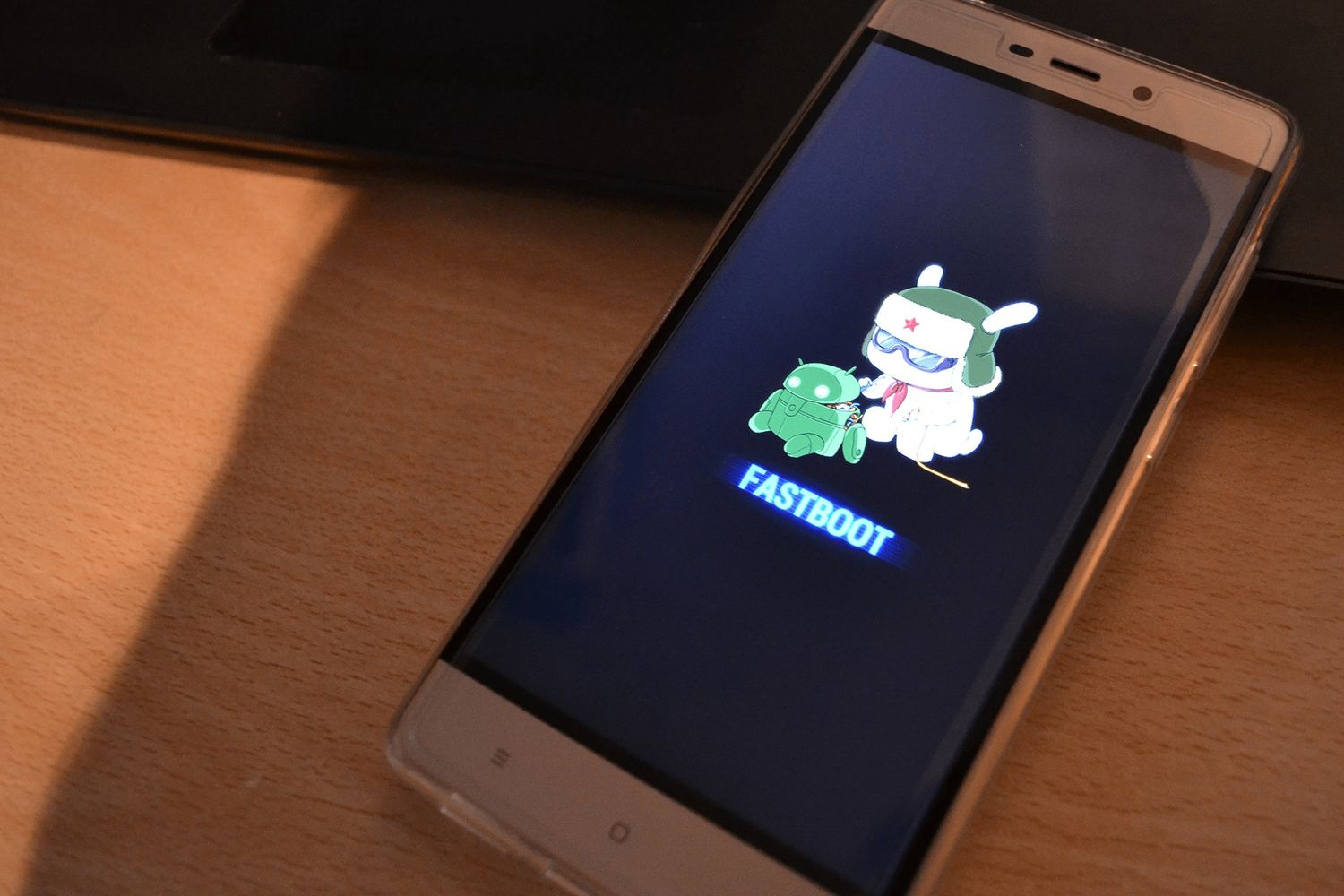
После завершения подготовки выключите смартфон и подождите около минуты, чтобы завершились все фоновые процессы. Затем активируйте режим Fastboot, одновременно зажав кнопку питания и качельку уменьшения громкости. Удерживайте их до появления на экране изображения зайца в ушанке, ремонтирующего Android-робота.
Обратите внимание: 12 лучших смартфонов Xiaomi.
Только после активации этого режима подключите устройство к компьютеру. Подключение до перехода в Fastboot приведёт к ошибке.Шаг 5: Запуск Mi Flash и процесс прошивки
Теперь выполним финальные и самые ответственные действия.
Разархивируйте скачанный файл прошивки с помощью любого архиватора. Часто архив требуется распаковать дважды. После распаковки переместите папку со всеми файлами прошивки в специально созданную папку на системном диске, например, «C:\flash». Важно, чтобы в пути к файлам не было русских букв.
Запустите программу MiFlash с рабочего стола. Нажмите кнопку «Select» в верхнем левом углу и укажите путь к распакованной папке с прошивкой. Подтвердите выбор кнопкой «OK». Обновите список подключённых устройств, нажав «Refresh».
В нижней части окна программы вы увидите три важных опции:
- Clean all — полностью очищает устройство, удаляя все данные без возможности восстановления.
- Save user data — сохраняет пользовательские данные.
- Clean all and lock — полностью очищает смартфон и повторно блокирует загрузчик.
Будьте предельно внимательны! Для чистой установки и избежания конфликтов рекомендуется выбрать первый вариант — «Clean all». Перед этим обязательно создайте резервную копию всех важных данных на компьютере, так как в процессе может быть очищена и карта памяти.
Запустите процесс прошивки, нажав кнопку «Flash». Начнётся перепрошивка устройства. Ни в коем случае не отключайте телефон от компьютера, пока в поле «Result» не появится надпись «Success». Процесс может занять некоторое время, в течение которого запрещены любые манипуляции со смартфоном. По окончании устройство автоматически перезагрузится с новой версией прошивки.
Возможные проблемы и их решения
Если прошивка не установилась или телефон не запускается после процедуры, проверьте следующие возможные причины:
- Повреждённый файл прошивки. Архив мог быть скачан с ненадёжного источника или повреждён при загрузке. Попробуйте скачать другую версию, предварительно отключив антивирус, который иногда удаляет необходимые системные файлы. Следуйте нашей видео-инструкции для наглядности.
- Полная разрядка аккумулятора во время прошивки. Такое возможно, если начать процесс с зарядом менее 30%. Если смартфон не включается после прошивки, не спешите ставить его на зарядку. В некоторых моделях может потребоваться разборка для извлечения и повторной установки аккумулятора через 10-15 минут. Если это не помогло, попробуйте зарядить устройство в течение 30 минут и повторить попытку включения.
- Неисправный кабель или загрязнённые USB-порты. Самая простая, но частая причина сбоев. Проверьте целостность кабеля, очистите разъёмы на телефоне и компьютере от пыли и мусора. Попробуйте использовать другой, заведомо исправный USB-кабель.
Больше интересных статей здесь: Гаджеты.
Источник статьи: Как прошить xiaomi через MIflash.