

Добро пожаловать в мир прошивки смартфонов! Если вы здесь, значит, вам понадобилось обновить или восстановить программное обеспечение вашего устройства. Я постарался собрать максимально полезную и структурированную информацию, чтобы сделать этот процесс понятным. Хотя видеоуроки часто бывают нагляднее, текстовое руководство позволяет вдумчиво изучить все детали.
Что нужно для прошивки: базовый набор
Восстановление или обновление ПО любого устройства требует подготовки. Вот универсальный список необходимого:
- Компьютер с операционной системой, совместимой с программами-прошивальщиками и драйверами.
- Программа-прошивальщик (флешер) — специальный софт для записи прошивки.
- Драйверы для режима прошивки, чтобы компьютер «увидел» телефон в специальном режиме.
- Файл(ы) прошивки — собственно, само обновление ПО.
- Кабель для подключения, желательно оригинальный и качественный.
- Комбинация клавиш для ввода устройства в режим прошивки (Download Mode, EDL, Fastboot и т.д.).
Поскольку описать процесс для всех тысяч моделей невозможно, я сосредоточусь на самых распространённых платформах: Qualcomm, Exynos, MediaTek, Spreadtrum, Apple (iOS) и Kirin (Huawei).
Золотые правила перед началом
Несколько простых, но критически важных советов, которые спасут от многих проблем:
- Стабильное питание. Прошивайте телефон с ноутбука или с компьютера, подключённого к источнику бесперебойного питания (ИБП). Внезапное отключение электричества может «убить» устройство.
- Проверьте разъём. Очистите USB-порт телефона от пыли, грязи и окислов. Если есть следы коррозии, лучше вскрыть устройство и проверить плату на предмет попадания жидкости.
- Прямое подключение. Не используйте USB-хабы, разветвители или порты на передней панели корпуса. Вставляйте кабель напрямую в порт, впаянный в материнскую плату компьютера.
- Заряд батареи. Убедитесь, что аккумулятор заряжен минимум на 50-60%.
Прошивка устройств Apple (iPhone, iPad)
С точки зрения процесса, устройства Apple — одни из самых простых. Основной инструмент — программа iTunes (или Finder на macOS Catalina и новее). Она сама установит драйверы, определит модель и предложит скачать актуальную прошивку.
Существует три основных режима прошивки:
А) Normal Mode (Обычный режим). Устройство включено и разблокировано. Вы просто подключаете его к ПК, нажимаете «Доверять» на экране iPhone, а iTunes предлагает «Обновить». Данные при этом сохраняются.
Б) Recovery Mode (Режим восстановления). Используется, если устройство не загружается, зависло на логотипе или циклически перезагружается. Чтобы войти в него: подключите выключенный iPhone к ПК, зажмите кнопку Home (или кнопку уменьшения громкости на iPhone 7 и новее) и, не отпуская её, нажмите кнопку питания на 3-5 секунд. Отпустите кнопку питания, когда увидите логотип Apple, но продолжайте держать Home (или громкость) до появления значка подключения к iTunes. В iTunes вам предложат «Восстановить» (стирает всё и ставит свежую прошивку) или «Обновить» (только обновление ПО). Зажав Shift (Windows) или Option (Mac) и нажав «Восстановить», можно выбрать заранее скачанный файл прошивки (IPSW).
В) DFU Mode (Device Firmware Update). Это низкоуровневый режим для самых серьёзных сбоев. Экран устройства остаётся чёрным. Комбинация клавиш сложнее и зависит от модели. Для старых моделей с кнопкой Home: подключите к ПК, зажмите Power и Home на 10 секунд, отпустите Power, продолжайте держать Home ещё 10 секунд. Для новых без Home: быстро нажмите и отпустите кнопку увеличения громкости, затем кнопку уменьшения громкости, после чего зажмите кнопку питания, пока экран не погаснет. Затем, не отпуская Power, зажмите кнопку уменьшения громкости на 5 секунд, отпустите Power, но держите громкость ещё около 5 секунд. В DFU режиме восстановление также происходит через iTunes.
Прошивка устройств Samsung
Практически все Android-смартфоны и планшеты Samsung прошиваются программой Odin, независимо от процессора (Exynos, Qualcomm, MediaTek).
Как войти в режим прошивки:
— На устройствах примерно до 2018 года: выключите телефон, зажмите Уменьшение громкости + Home + Power.
— На современных устройствах (примерно с 2018 года): выключите, зажмите Обе кнопки громкости и подключите USB-кабель к ПК.
Важные нюансы:
— Не рекомендуется понижать версию прошивки, особенно на моделях с 2017 года. На более старых это иногда приводит к потере IMEI.
— Чтобы узнать текущую версию прошивки на работающем телефоне, наберите в номеронабирателе код *#1234#. Обратите внимание на 5-й символ справа в номере версии AP (например, «U5»). Это версия загрузчика (Bootloader). Прошивка с более низкой версией загрузчика не встанет.
Для скачивания официальных прошивок Samsung можно использовать программу SamFirm или Frija. Важно выбирать прошивку, соответствующую региону вашего устройства (например, SER — Россия, BTU — Великобритания).
Прошивка устройств на Qualcomm
Чипы Qualcomm — самые распространённые в Android-мире. Основная программа для прошивки — QFIL (Qualcomm Flash Image Loader), входящая в пакет QPST. Устройство должно быть в режиме EDL (Emergency Download), в котором оно определяется в диспетчере устройств как Qualcomm HS-USB QDLoader 9008.
Войти в EDL можно:
— Специальной комбинацией клавиш (у каждой модели своя).
— Через тестпоинты (специальные контакты на плате, которые нужно замкнуть).
— С помощью сервисного кабеля (кабель с замыкающими контактами).
Установка драйверов для 64-битных систем Windows часто требует отключения проверки цифровой подписи драйверов.
Прошивка устройств на MediaTek (MTK)
Процессоры MediaTek стоят в бюджетных и среднебюджетных устройствах. Фирменная утилита — SP FlashTool.
— Для Android 4.x и ниже используйте версии SP FlashTool v3.x.
— Для Android 5.x и выше — версии v5.x.
В режиме прошивки устройство определяется как MediaTek PreLoader USB VCOM.
Способ входа в режим прошивки варьируется: часто достаточно просто подключить выключенный телефон к ПК, иногда с зажатой кнопкой увеличения громкости. SP FlashTool — мощный инструмент, позволяющий не только прошивать, но и делать резервные копии разделов (например, IMEI) или снимать блокировки (FRP).
Прошивка устройств на Spreadtrum
Процессоры Spreadtrum встречаются в самых дешёвых устройствах. Официальный прошивальщик — UpgradeDownload или SPD Flash Tool. Прошивки обычно имеют формат .pac. В режиме прошивки устройство определяется как Spreadtrum USB Download или подобное. Стандартный способ входа: зажать обе кнопки громкости на выключенном устройстве и подключить к ПК.
Прошивка устройств Sony
Официальной утилиты от Sony нет, но сообществом разработан отличный инструмент — Flashtool by Androxyde. После его установки нужно отдельно поставить драйверы (в режиме совместимости). Файл прошивки (формата .ftf) нужно поместить в папку: C:\Users\[Ваше_имя_пользователя]\.flashtool\firmwares. Имя пользователя в Windows лучше задавать латиницей, иначе Flashtool может работать некорректно.
Как войти в режим прошивки:
— На современных моделях: выключить, зажать кнопку уменьшения громкости и подключить к ПК.
— На старых моделях (до ~2012 года): выключить, зажать кнопку «Назад» и подключить к ПК.
Прошивка устройств Huawei и Honor
Большинство современных Huawei/Honor работают на процессорах Kirin. Официального публичного прошивальщика нет, но есть несколько методов восстановления:
- eRecovery: Выключите устройство, зажмите кнопку увеличения громкости и подключите зарядное устройство. В появившемся меню выберите подключение к Wi-Fi и пункт «Download and install latest firmware». Обращайте внимание на регион прошивки (например, C10 — Россия, C432 — Европа).
- Метод трёх кнопок (Force Update): Скачайте официальную прошивку (формата .zip), распакуйте архив и скопируйте папку dload с файлом UPDATE.APP на корень microSD карты. Вставьте карту в выключенный телефон, зажмите все три кнопки: увеличение громкости + уменьшение громкости + питание. Держите, пока не начнётся процесс обновления.
Для старых моделей на MediaTek или Qualcomm иногда можно найти пользовательские дампы прошивок под SP FlashTool или QFIL соответственно.
Прошивка устройств Meizu
Ситуация схожа с Huawei: нет единого официального флешера. Прошивки также делятся по регионам (например, для Китая и международные). Обычно прошивка — это ZIP-архив. Процесс:
1. На выключенном телефоне зажмите кнопку увеличения громкости + питание и подключите к ПК.
2. Компьютер определит телефон как съёмный диск. Скопируйте в корень этого диска файл прошивки, переименованный в update.zip.
3. На экране телефона нажмите «Update firmware». Опция «Erase user data» сотрёт все данные, что необходимо для сброса графического ключа.
Прошивка устройств Xiaomi
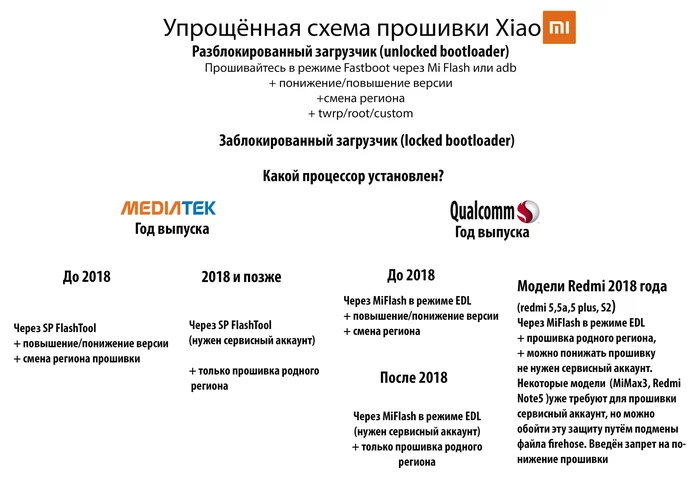
Xiaomi — один из самых сложных брендов для прошивки из-за множества нюансов: состояние загрузчика (locked/unlocked), регион, год выпуска, модель процессора. Для прошивки используется фирменная утилита Mi Flash Tool. Критически важно изучать инструкции для конкретной модели. Основные сценарии:
— Если загрузчик разблокирован официально — можно прошивать кастомные и официальные прошивки через Fastboot.
— Если загрузчик заблокирован — процесс сложнее, часто требует использования EDL-режима и авторизованного аккаунта.
Организация рабочего пространства: советы профессионала
Если вы планируете заниматься прошивкой регулярно, наведите порядок в файлах:
- Структурируйте архив. Создайте на несистемном разделе диска папку «Прошивки». Внутри — папки по брендам, а в них — по моделям устройств.
- Сохраняйте всё. После успешной прошивки копируйте в папку модели саму прошивку, версию флешера, драйверы и текстовый файл с краткой инструкцией (комбинации клавиш, настройки программы). Информация в интернете имеет свойство исчезать.
- Не удаляйте старые версии. Новые прошивки не всегда стабильнее старых. Кроме того, в старых версиях могут оставаться уязвимости для обхода FRP-блокировки, которые закрывают в обновлениях. Исключение — Apple, где откат на старую версию iOS обычно невозможен.
- Заботьтесь о безопасности. Регулярно проверяйте жёсткий диск, делайте резервные копии архива в облако. Добавляйте доверенные, но «ругающиеся» антивирусом прошивальщики в исключения или храните их в запароленных архивах.
Надеюсь, это руководство было для вас полезным. Удачи в освоении мастерства прошивки!
Обратите внимание: 12 лучших смартфонов Xiaomi.
Больше интересных статей здесь: Гаджеты.
Источник статьи: Небольшой курс по прошивке смартфонов.