

Операционная система Android, начиная с версии Nougat, содержит множество полезных, но неочевидных функций и жестов, которые могут значительно ускорить выполнение повседневных задач. Эти возможности, о которых знают далеко не все пользователи, позволяют моментально получить доступ к нужным настройкам или приложениям. Хотя некоторые из них могут не работать в кастомизированных оболочках от производителей, жесты в стандартных приложениях Google доступны практически на любом устройстве.
1. Мгновенное разделение экрана
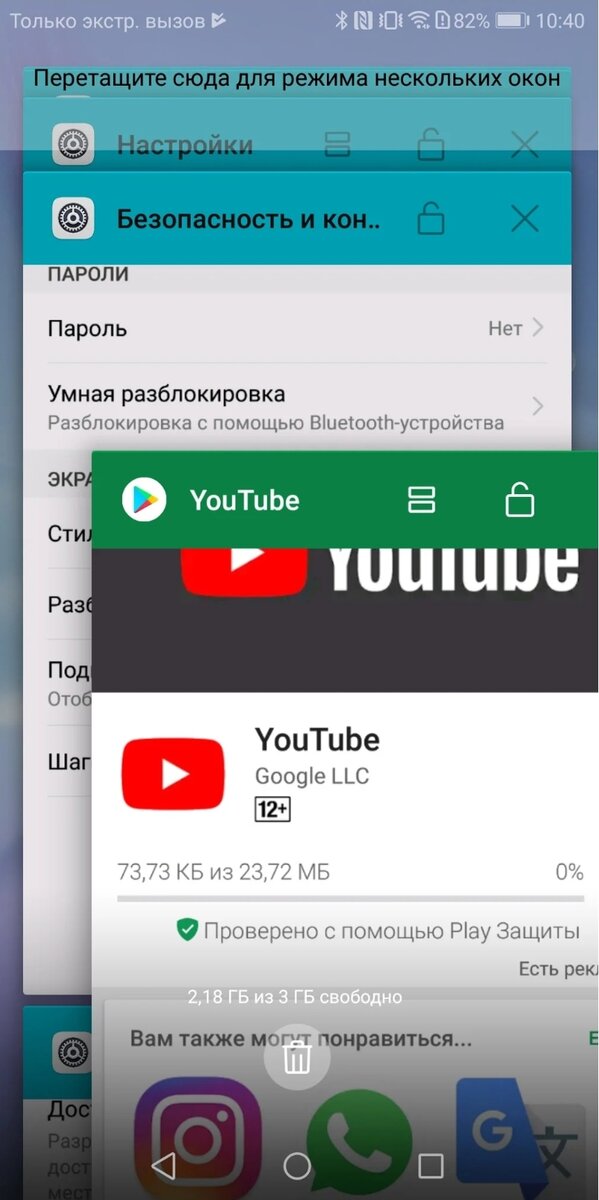
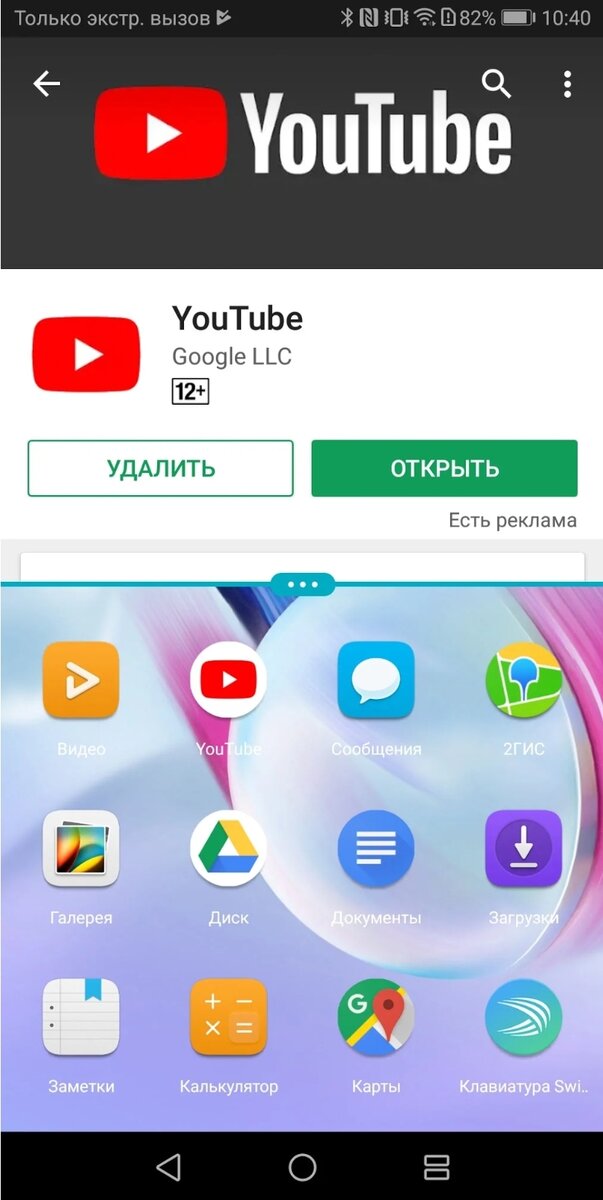
Чтобы быстро активировать режим многозадачности и работать с двумя приложениями одновременно, просто зажмите на несколько секунд кнопку переключения между задачами (квадратик). Текущее приложение переместится в верхнюю часть экрана, а в нижней вы сможете выбрать второе. На некоторых моделях смартфонов для этого также можно зажать и перетащить эскиз приложения в меню многозадачности.
2. Быстрое переключение между двумя последними приложениями
Если вам нужно постоянно переключаться между двумя программами, например, между браузером и заметками, сделайте двойное нажатие на кнопку многозадачности. Это моментально вернёт вас к предыдущему открытому приложению, что гораздо быстрее, чем искать его в списке.
3. Время и дата прямо на иконках
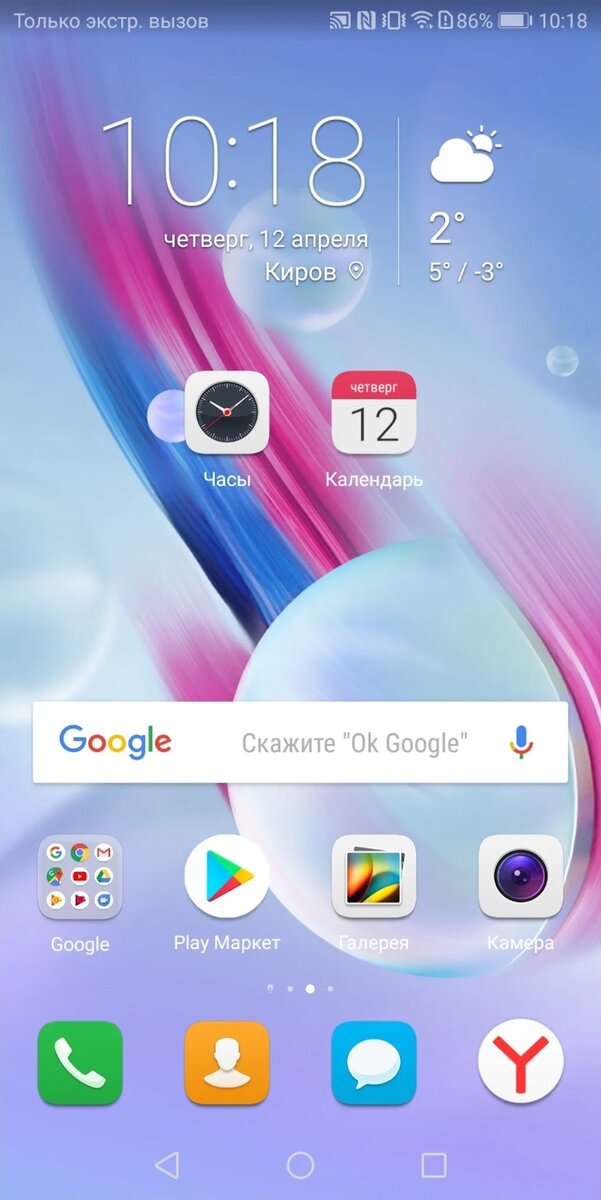
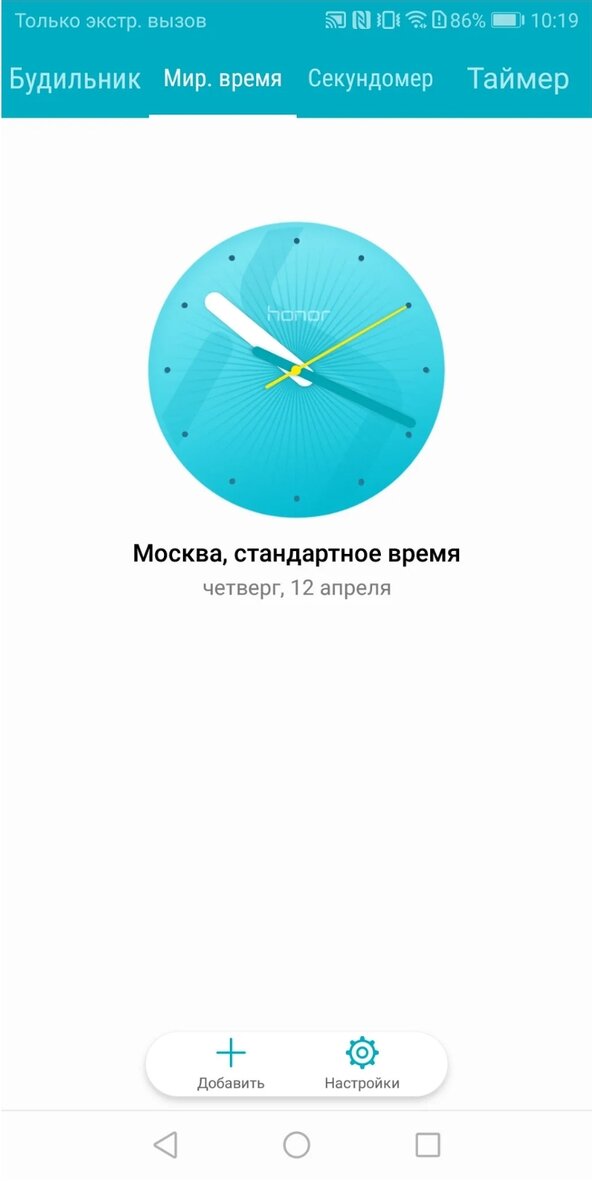
Необязательно каждый раз опускать шторку уведомлений, чтобы узнать время. Иконки стандартных приложений «Часы» и «Календарь» на рабочем столе являются живыми виджетами и всегда отображают актуальное время и текущую дату.
4. Полная шторка уведомлений одним жестом
Обычно для раскрытия полного списка быстрых настроек (Wi-Fi, Bluetooth, яркость) требуется сделать два свайпа вниз. Однако есть более быстрый способ: просто сделайте свайп вниз двумя пальцами одновременно. Это сразу откроет развёрнутую панель быстрых действий.
5. Настройка панели быстрых действий
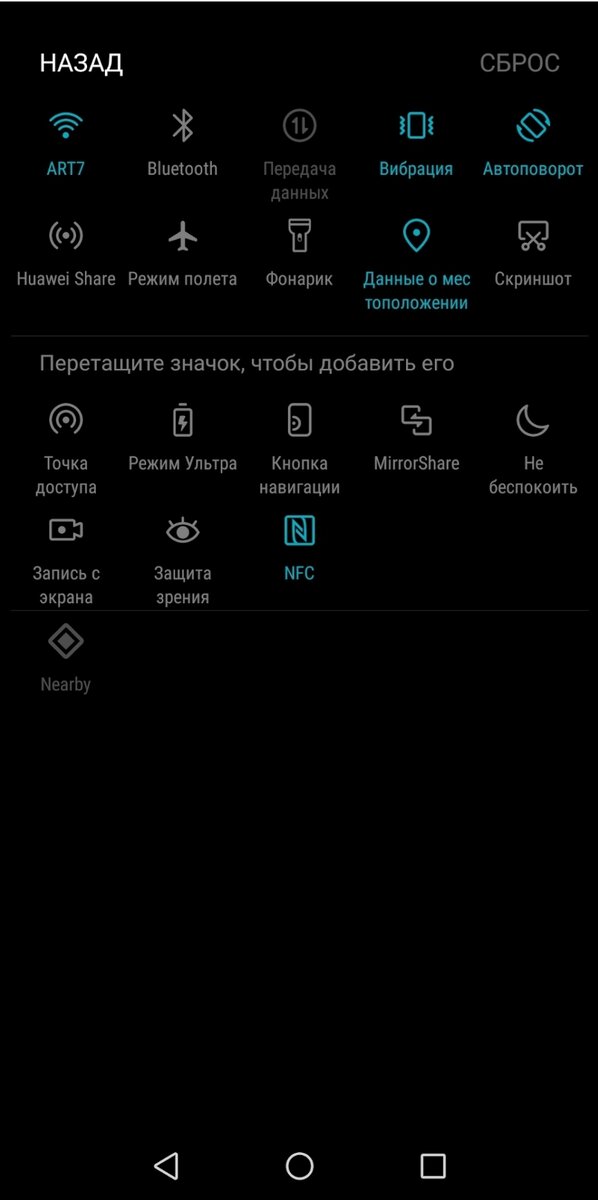
Вы можете персонализировать панель быстрых настроек под свои нужды. Для этого откройте её полностью и нажмите на значок карандаша или кнопку «Изменить» в углу. После этого вы сможете удалить ненужные иконки, добавить важные для вас функции (например, режим «Не беспокоить» или мобильную точку доступа) и расположить их в удобном порядке.
6. Прямой доступ к настройкам из шторки
Если вам нужно не просто включить Wi-Fi, а выбрать конкретную сеть, или не просто активировать Bluetooth, а войти в меню сопряжённых устройств, не обязательно идти в общие настройки. Просто зажмите пальцем нужную иконку в шторке уведомлений, и вы сразу попадёте в соответствующий раздел настроек системы.
7. Умная разблокировка в безопасных местах
Функция Smart Lock (или «Умная разблокировка») избавит вас от постоянного ввода PIN-кода или сканирования отпечатка в тех местах, где безопасность не вызывает сомнений. Вы можете настроить автоматическое отключение блокировки экрана, когда телефон находится дома, на работе или в любом другом доверенном месте, определённом по геолокации.
8. Разблокировка с помощью доверенного устройства
Ещё одна опция Smart Lock позволяет оставлять телефон разблокированным, когда он подключён к определённому Bluetooth-устройству. Это может быть ваши умные часы, фитнес-браслет или наушники. Пока устройство рядом и подключено, экран блокироваться не будет.
Обратите внимание: Меняем старое оформление Android на новое!.
9. Мгновенное принудительное отключение Smart Lock
Если функция Smart Lock активна, но вам вдруг понадобилось заблокировать телефон в доверенном месте (например, передав его другому человеку), не нужно отключать настройки. Просто нажмите на значок замка в нижней части экрана блокировки. Это действие временно заблокирует устройство, игнорируя все доверенные зоны и устройства.
10. Управление вкладками в Chrome
В браузере Chrome есть удобные жесты для управления вкладками. Чтобы быстро увидеть все открытые страницы, сделайте свайп вниз по адресной строке. А чтобы переключаться между соседними вкладками, проведите пальцем влево или вправо прямо по этой же строке.
11. Быстрый выбор из контекстного меню
Во многих приложениях, где есть меню с троеточием (три точки), можно быстро выбрать нужный пункт, не делая точного тапа. Просто нажмите на троеточие и, не отпуская палец, потяните вниз к нужной опции. Этот скользящий жест может быть удобнее для некоторых пользователей.
12. Поворот карты в Google Картах
По умолчанию в Google Картах север всегда находится сверху. Но вы можете свободно вращать карту для удобства ориентации. Для этого коснитесь экрана двумя пальцами и поверните их, как будто крутите виртуальный глобус. Это особенно полезно при пешей навигации.
13. Изменение угла обзора в Google Картах
В режиме навигации или просмотра улиц вы можете изменить угол обзора карты с плоского на трёхмерный. Для этого коснитесь экрана двумя пальцами и проведите ими вверх. Это поможет лучше оценить рельеф и расположение зданий.
14. Масштабирование карты одним пальцем
Традиционный жест для зума — разведение или сведение двух пальцев. Но есть альтернативный способ, который удобен при управлении одной рукой. Дважды быстро коснитесь карты и после второго касания не отрывайте палец, а сразу двигайте его вверх (для приближения) или вниз (для отдаления).
15. Полноэкранный режим в YouTube для современных экранов
На смартфонах с вытянутым экраном (соотношение 18:9 и выше) при просмотре видео в YouTube по бокам часто остаются чёрные поля. Чтобы растянуть видео на весь экран и убрать их, сделайте стандартный жест увеличения — разведите два пальца по видео. Учтите, что при этом небольшая часть изображения по краям может обрезаться.
16. Активация режима разработчика
Режим разработчика открывает доступ к расширенным настройкам системы, которые обычно скрыты от обычных пользователей. Чтобы его активировать, перейдите в «Настройки» -> «О телефоне» и семь раз подряд нажмите на пункт «Номер сборки». После этого в настройках появится новый раздел «Для разработчиков», где можно, например, ускорить анимацию, включить отладку по USB или посмотреть детальную статистику работы процессов. Это мощный инструмент для тонкой настройки устройства.
Канал "Увлекательное"Больше интересных статей здесь: Гаджеты.
Источник статьи: 16 скрытых фишек Android..