

Ноутбук завис на логотипе и этапе подготовки автоматического восстановления после выключения?
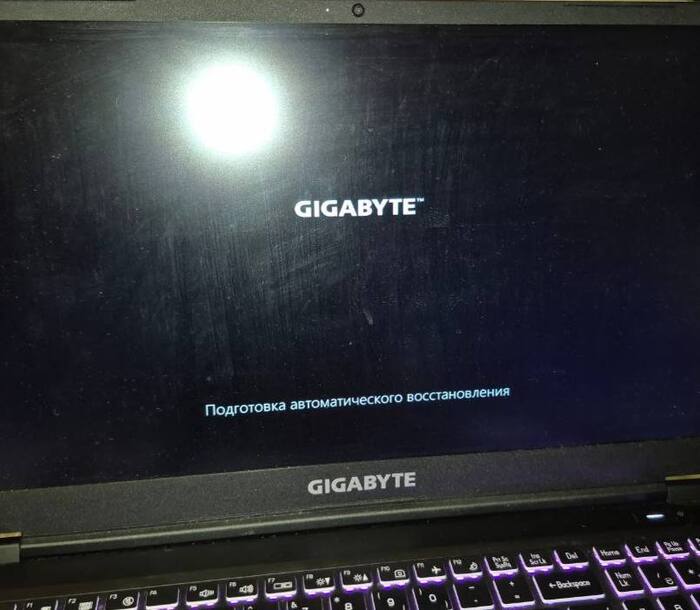
Многие пользователи столкнулись с серьёзной проблемой после недавнего обновления Windows 11. На ноутбуках, построенных на платформе Clevo, наблюдается массовый сбой, связанный с BIOS Insyde H2O. Эти устройства продаются под различными брендами, такими как Ardor Gaming, Thunderobot, Hasee, Gigabyte и другими.
Платформа Clevo — это основа, которую различные компании используют для создания своих ноутбуков, добавляя собственный дизайн и брендинг. Именно на таких моделях и проявилась проблема.
Типичный сценарий: ноутбук, например, Gigabyte G5 ME, нормально работал, был выключен, а при следующем включении перестал загружаться, зависая на экране с логотипом или сообщении о подготовке автоматического восстановления.
Почему стандартные методы не работают?
Попытки запуститься с загрузочной флешки или войти в настройки BIOS часто оказываются бесполезными — система не реагирует. При этом устройство может сильно нагреваться в процессе попыток восстановления. Проблема кроется в повреждённом или некорректно работающем BIOS после обновления Windows.
Пошаговое решение: прошивка BIOS через EFI Shell
Для восстановления работоспособности потребуется перепрошить BIOS, используя среду EFI Shell. Это универсальный метод для подобных случаев.
Шаг 1: Подготовка носителя
Возьмите USB-флешку любого объёма и отформатируйте её в файловую систему FAT32.
Шаг 2: Загрузка необходимых файлов
1. Скачайте архив с загрузчиком EFI Shell (он подходит для всех моделей). Ссылку можно найти в описании к этой статье или в специализированных тематических группах.
2. Найдите и скачайте актуальную версию BIOS строго для вашей модели ноутбука с официального сайта производителя. Также прошивки можно искать в каналах, посвящённых Insyde H2O.
Шаг 3: Создание загрузочной флешки
Распакуйте содержимое архива с EFI Shell (должны появиться папка "EFI" и файл "startup.nsh") и файл прошивки BIOS (обычно с расширением .efi, например, "model_name.efi") на подготовленную флешку. В корне флешки должно оказаться три элемента: одна папка и два файла.
Шаг 4: Настройка BIOS перед прошивкой
Выключите ноутбук, подключите блок питания. Включите устройство и войдите в BIOS, нажимая клавишу F2. Найдите раздел, связанный с безопасной загрузкой (часто называется "Administer Secure Boot") и отключите опцию "Enforce Secure Boot". Сохраните изменения (обычно клавиша F10) и выключите ноутбук.
Шаг 5: Загрузка в EFI Shell
Подключите флешку с файлами. Включите ноутбук и снова нажмите F2 для входа в BIOS. Перейдите в "Boot Manager" и выберите вашу USB-флешку в качестве загрузочного устройства.
Шаг 6: Запуск процесса прошивки
Дождитесь загрузки среды EFI Shell. В командной строке (например, fs3:\> или fs4:\>) с помощью клавиши Tab выберите файл прошивки BIOS (.efi), который вы скопировали на флешку, и запустите его. Следуйте инструкциям на экране.
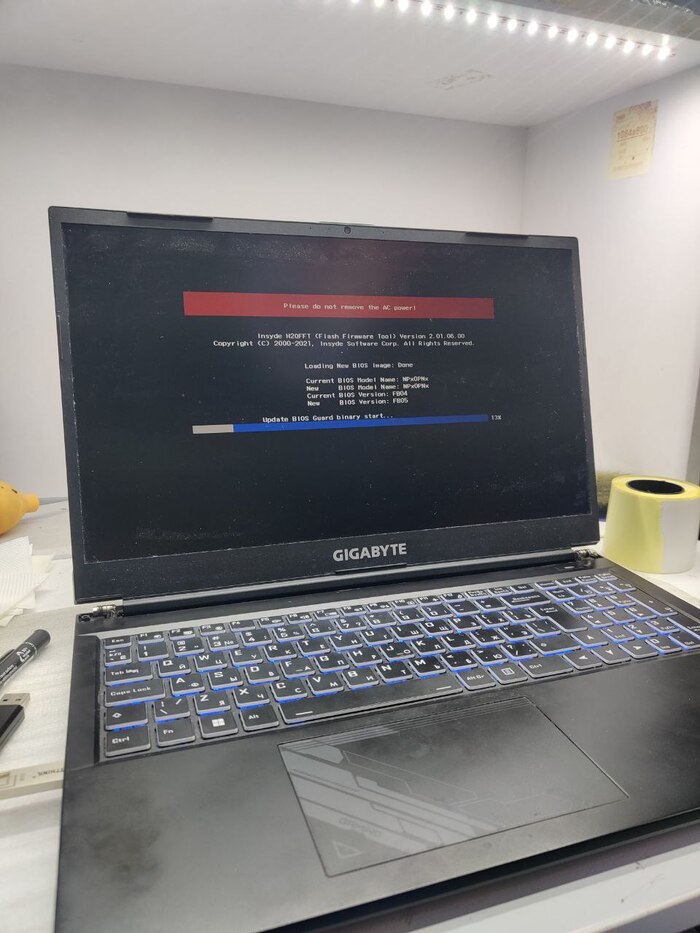
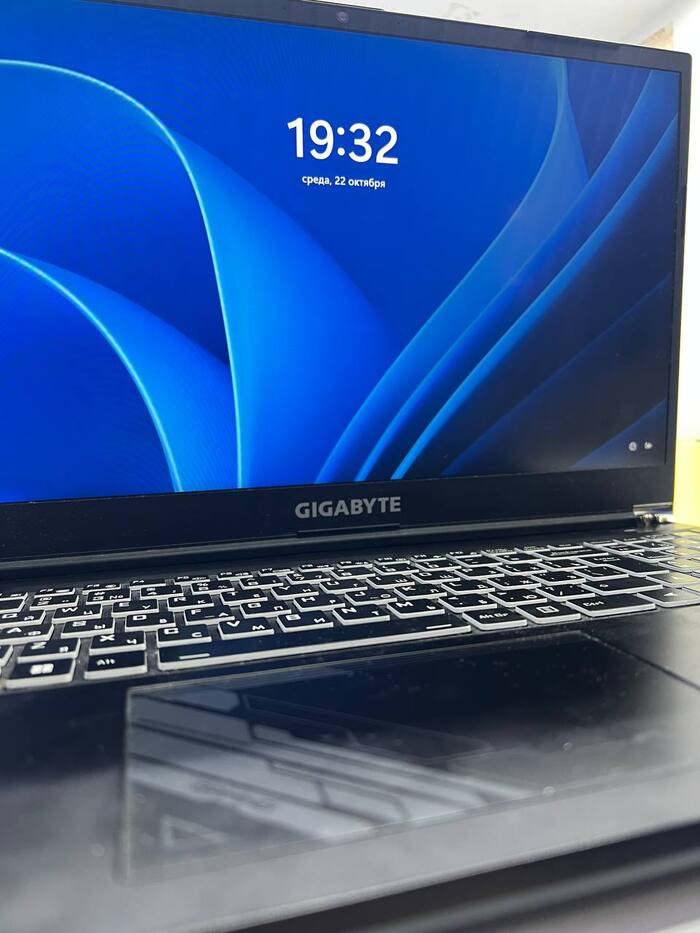
Если у вас возникли вопросы по ремонту ноутбуков или другой техники, вы всегда можете обратиться за консультацией.
Обратите внимание: Самый необычный Windows-коммуникатор.
Больше интересных статей здесь: Гаджеты.
Источник статьи: Подготовка автоматического восстановления - Thunderobot / Ardor / Hasee / Clevo / Gigabyte (Массовая проблема после обновления Windows).