

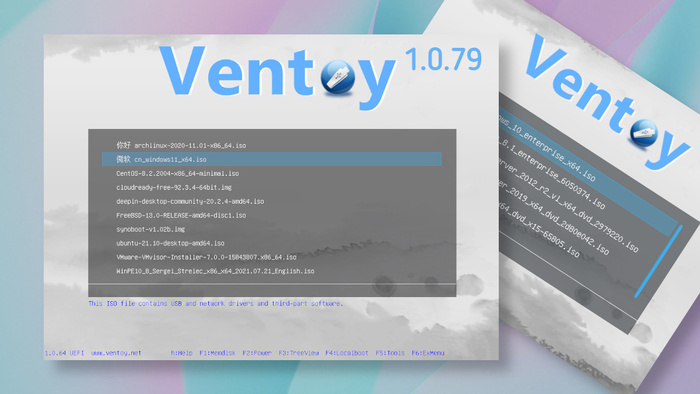
В комментариях к моей прошлой статье об установке Windows я обратил внимание, что многие пользователи не знают о существовании удобного инструмента — программы Ventoy. Её главное преимущество в том, что она позволяет создать один универсальный загрузочный USB-накопитель, с которого можно устанавливать сразу несколько разных операционных систем. Это избавляет от необходимости готовить отдельную флешку для каждого дистрибутива.
Преимущества подхода
Представьте: у вас есть одна флешка, на которую вы записали образы Windows 11, Windows 7 и Ubuntu. Теперь вы можете установить любую из этих систем на любой компьютер, просто выбрав нужный образ в загрузочном меню. Это невероятно удобно для системных администраторов, IT-специалистов и просто энтузиастов, которые часто работают с разным ПО.
Пошаговая инструкция по созданию
Процесс подготовки флешки с помощью Ventoy довольно прост и состоит из нескольких шагов:
- Загрузка программы: Первым делом скачайте актуальную версию Ventoy с официального сайта Ventoy.net. Это гарантирует безопасность и отсутствие нежелательного ПО.
- Подготовка накопителя: Подключите USB-флешку к компьютеру. Важно! Все данные с неё будут удалены в процессе, поэтому заранее сохраните важные файлы на другой носитель.
- Запуск и настройка: Распакуйте архив с программой и запустите файл Ventoy2Disk.exe. В открывшемся окне в поле «Устройство» должна отобразиться ваша флешка.
- Создание загрузочного носителя: Нажмите кнопку «Установить» (Install). Программа автоматически отформатирует флешку и разделит её на две логические части:
- Видимый раздел (Ventoy): Он будет отображаться в проводнике как обычный диск. Сюда вы просто копируете ISO-образы нужных операционных систем (Windows, Linux, утилиты восстановления и т.д.).
- Скрытый системный раздел: Эта часть содержит файлы загрузчика Ventoy и не видна в системе. Она отвечает за отображение меню выбора образа при загрузке с флешки.
Как пользоваться готовой флешкой
После завершения установки ваша мультизагрузочная флешка готова к работе. Чтобы установить систему:
- Скопируйте ISO-образ нужной ОС (например,
windows11.iso) на видимый раздел флешки. - Загрузите компьютер с этой флешки (через Boot Menu или настройки BIOS/UEFI).
- На экране появится меню Ventoy, где вы сможете выбрать скопированный образ для загрузки.
- Важный момент: Для корректной работы на современных компьютерах может потребоваться отключить функцию Secure Boot в настройках BIOS/UEFI.
Таким образом, Ventoy — это мощный и элегантный инструмент, который превращает обычную флешку в универсальный установочный носитель, избавляя от хлопот с постоянным перезаписыванием образов.
Больше интересных статей здесь: Гаджеты.
Источник статьи: Создание мульти загрузочной USB флешки.