

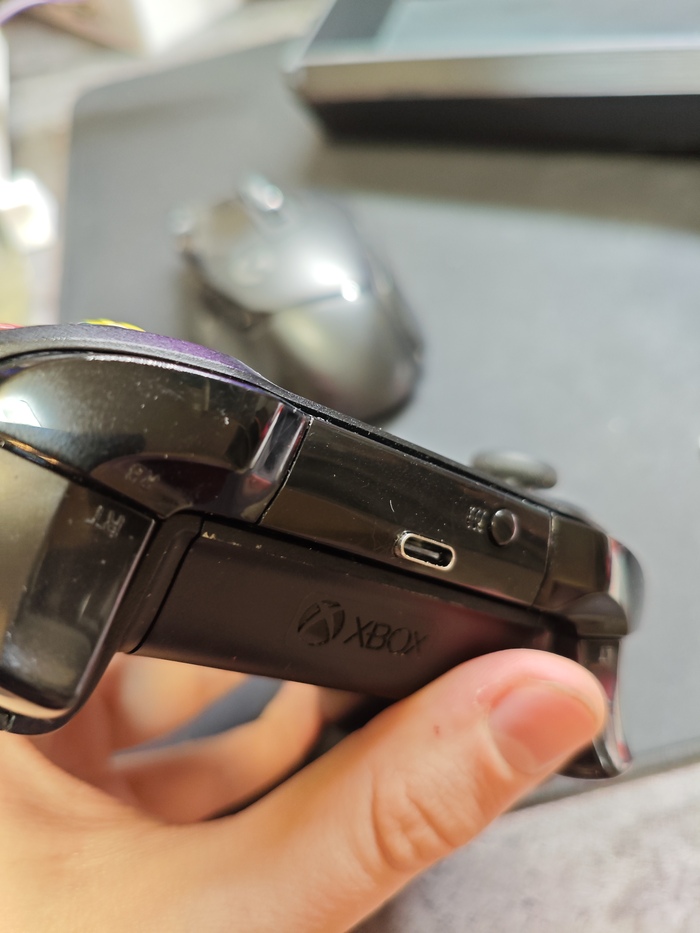
На фото выше вы можете увидеть итоговый результат модификации — геймпад с современным разъёмом USB Type-C.
Цель и предназначение руководства
Эта статья создана в первую очередь как обучающий материал. В своё время я столкнулся с отсутствием подробных инструкций на эту тему в сети, поэтому решил восполнить этот пробел и поделиться своим опытом. Надеюсь, этот подробный разбор процесса окажется полезным, особенно для начинающих энтузиастов.
Что потребуется для работы
Перед началом работ подготовьте следующий набор инструментов и материалов:
- Набор отвёрток, включая крестовые T8H и T6H.
- Паяльник с тонким жалом.
- Строительный фен или термофен для безопасного демонтажа старого разъёма.
- Медная проволока для пайки, например, лужёная, диаметром около 0.4 мм.
- Термоклей или термопаста для фиксации и изоляции.
- Припой, флюс (рекомендуется гелевый флюс) и медная оплётка для удаления припоя.
- Сам разъём USB Type-C с монтажными пластинами. Я заказывал подходящие модели на Alibaba — они имеют удобную форму и размеры, идеально подходящие для этой задачи.
Почему Micro-USB — проблема, и почему не каждый Type-C подойдёт
Стандартный разъём Micro-USB в контроллерах Xbox One печально известен своей ненадёжностью. Из-за хрупкой конструкции он часто выходит из строя через несколько лет активного использования, что и стало причиной для данной модификации.
Важный момент: просто взять и установить первый попавшийся SMD-разъём Type-C не получится. У полноценных разъёмов с поддержкой передачи данных 14 контактов, что усложняет подключение. Нужно искать модели с 6 контактами (питание + линии CC для определения типа кабеля) или, в крайнем случае, с 2 контактами (только питание, но тогда не будет работы по кабелю).
Подготовка платы и компонентов
1. Разборка контроллера: Аккуратно снимите переднюю панель геймпада. Для этого можно использовать специальный инструмент, пластиковую лопатку или, в крайнем случае, широкое жало паяльника, чтобы аккуратно поддеть защёлки. В интернете множество видео по разборке, поэтому детально останавливаться на этом не буду.
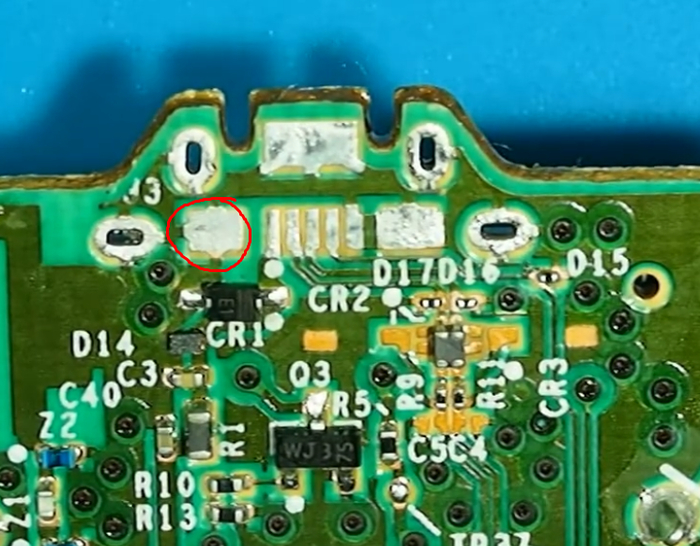
2. Демонтаж старого разъёма: Нам нужна основная плата с USB. Используя термофен и медную оплётку, аккуратно удалите старый разъём Micro-USB, а также соседние компоненты: стабилитрон и синфазный дроссель (или резисторы) на шине данных. Это необходимо для очистки места под новый разъём.
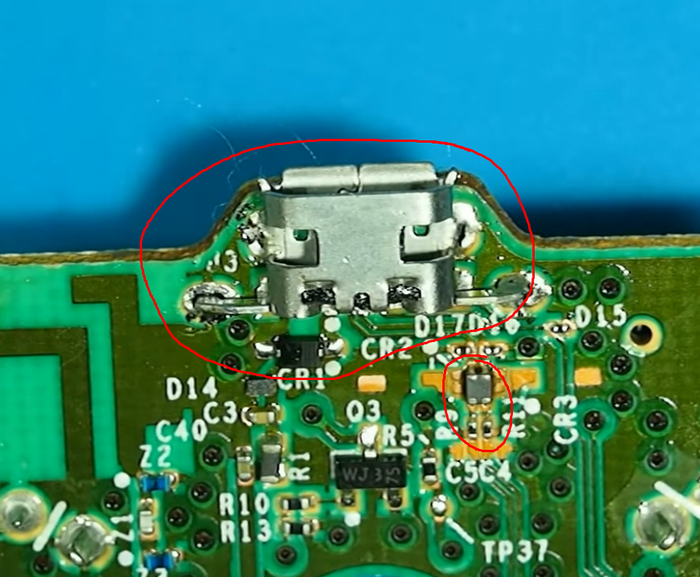
На фотографии отмечены компоненты, подлежащие удалению.
Подготовка посадочного места
3. Очистка контактных площадок: После демонтажа тщательно зачистите медные дорожки в области установки. Это критически важно для предотвращения случайных коротких замыканий корпусом нового разъёма. Удобнее всего это делать скальпелем или острым лезвием.
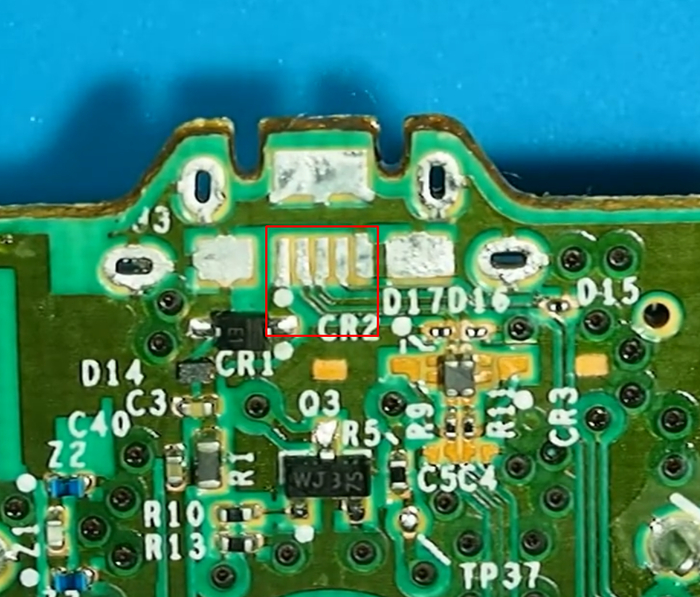
4. Удаление лишнего припоя: С помощью медной оплётки уберите излишки припоя с контактных площадок, чтобы поверхность была максимально ровной.
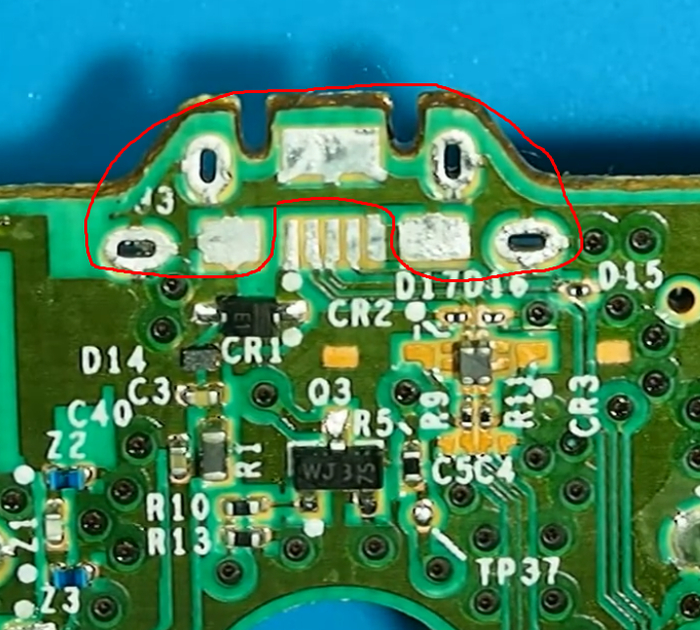
Установка и пайка разъёма USB Type-C
5. Фиксация корпуса: Нанесите немного припоя на одну из крепёжных контактных площадок. Аккуратно установите новый разъём Type-C, выровняв его симметрично относительно края платы, и припаяйте корпус к этой площадке. Это первоначальная фиксация.
6. Окончательное крепление: После выравнивания надёжно припаяйте корпус разъёма и с обратной стороны платы к ближайшей контактной площадке, а затем пропаяйте все крепёжные «уши». Соединение должно быть механически прочным.
Пайка сигнальных линий и питания
7. Подключение проводников: Теперь необходимо соединить контакты нового разъёма с соответствующими точками на плате. Я использовал для этого тонкую (0.4 мм) медную проволоку. Вам нужно подключить:
- Линии питания: VCC (обычно +5V) и GND (земля).
- Линии данных: D+ и D-.
- Линии CC1 и/или CC2 (для определения типа кабеля и подачи питания). Для правильной работы с кабелями Type-C-Type-C необходимо установить резистор номиналом 5.1 кОм на линию CC (подойдёт резистор типоразмера 0603, обозначенный на схеме как R1).
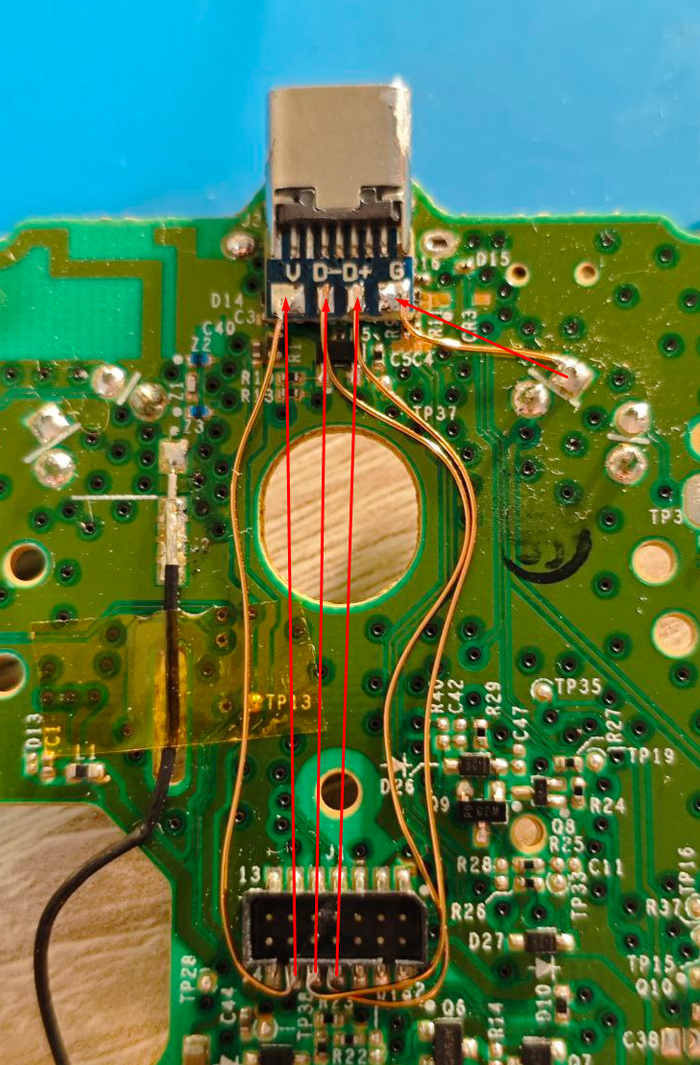
На фото стрелками показаны точки подключения. Будьте внимательны, чтобы не перепутать контакты D+ и D-.
Проверка и изоляция
8. Контрольная проверка: Перед сборкой обязательно возьмите мультиметр в режиме прозвонки и проверьте, нет ли коротких замыканий между:
- Плюсом питания (VCC) и землёй (GND).
- Плюсом питания и линией D-.
- Плюсом питания и линией D+.
9. Усиление конструкции: Для придания дополнительной механической прочности и электроизоляции обильно залейте область пайки разъёма и проводов термоклеем.
Доработка корпуса и финальная сборка
10. Модификация крышки: Задняя часть корпуса геймпада имеет выступ для Micro-USB. Под новый, более широкий разъём Type-C, его нужно аккуратно расширить. С помощью надфиля или мини-дрели сделайте небольшие полукруглые вырезы с каждого края, отступив около 1 мм. Лучше снимать материал постепенно, примеряя плату, чтобы не удалить лишнего.
11. Предварительное тестирование: Соберите плату с разъёмом и основную плату контроллера, подключите к компьютеру с помощью кабеля Type-C-Type-C. Если всё сделано правильно, система должна обнаружить геймпад как HID-устройство.
12. Финальная сборка: После успешной проверки соберите геймпад в обратном порядке. Поздравляю, модернизация завершена!
Теги: [Мое] Оборудование Ремонт Сварка Электрика Longpost
Больше интересных статей здесь: Гаджеты.
Источник статьи: Замена usb micro b на type C на Xbox One controller.