

Многие из нас, как и я, предпочитают просматривать соцсети с большого экрана компьютера, а фотографировать — на удобный смартфон. Перенести снимки с одного устройства на другое — задача, которая кажется элементарной для одних, но может стать настоящей головной болью для других. Недавний разговор с бывшей коллегой, которая в отсутствие дочери вынуждена была звать на помощь племянницу, натолкнул меня на мысль создать это подробное руководство. Теперь вы сможете справиться с переносом файлов самостоятельно, без привлечения «технической поддержки» в лице родственников.

Три проверенных способа передачи файлов
Для владельцев смартфонов на Android существует несколько удобных и надежных методов. Вы можете выбрать самый быстрый — через USB-кабель, беспроводной вариант с использованием Bluetooth или современный способ с облачными хранилищами. Каждый из них имеет свои преимущества.
Самый быстрый способ: USB-кабель
Это классический и наиболее прямой метод. Для начала вам понадобится подходящий кабель. Они бывают разных типов:
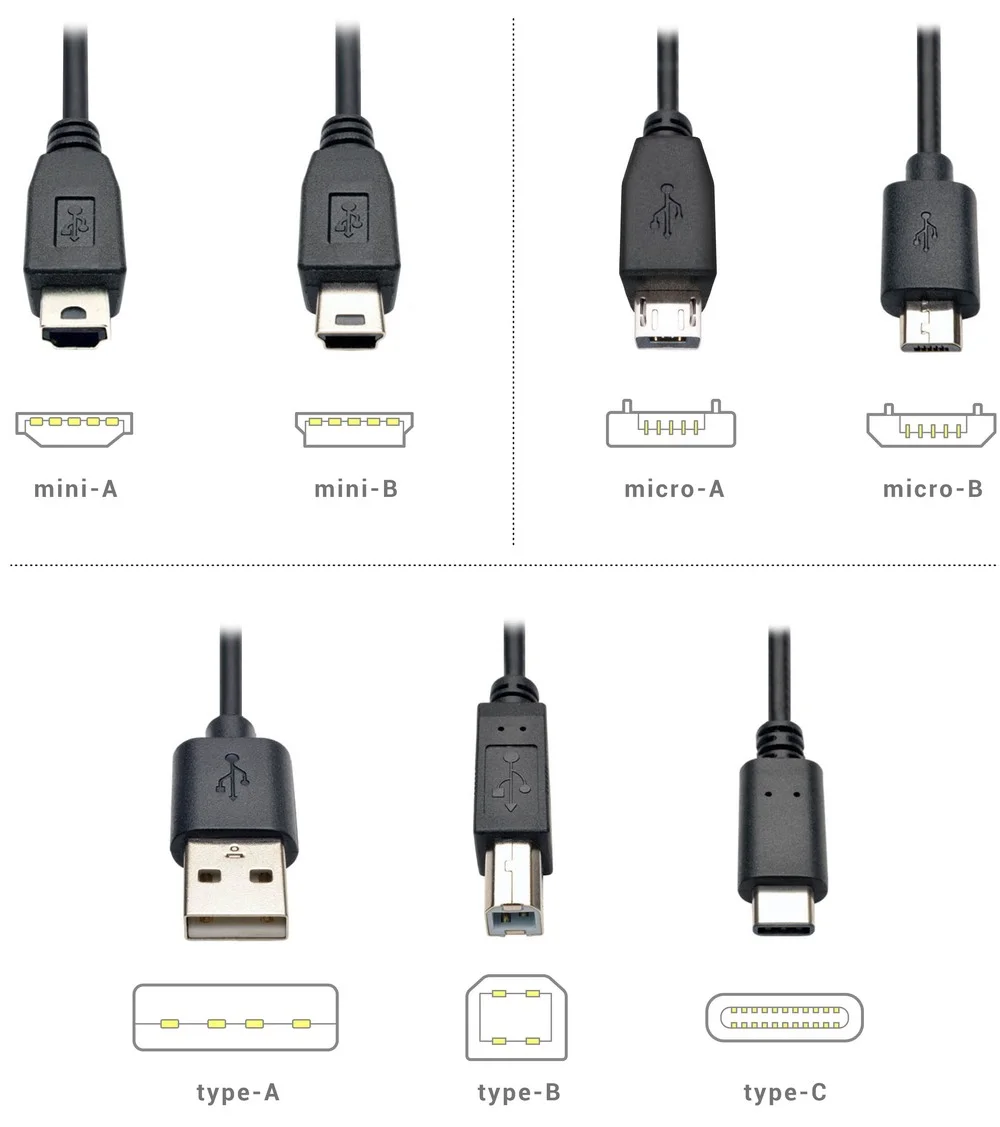
Как правило, нужный провод идет в комплекте с телефоном. Современные модели чаще всего используют разъем USB-C, тогда как для более старых устройств характерен micro-USB.
Пошаговая инструкция по переносу файлов:
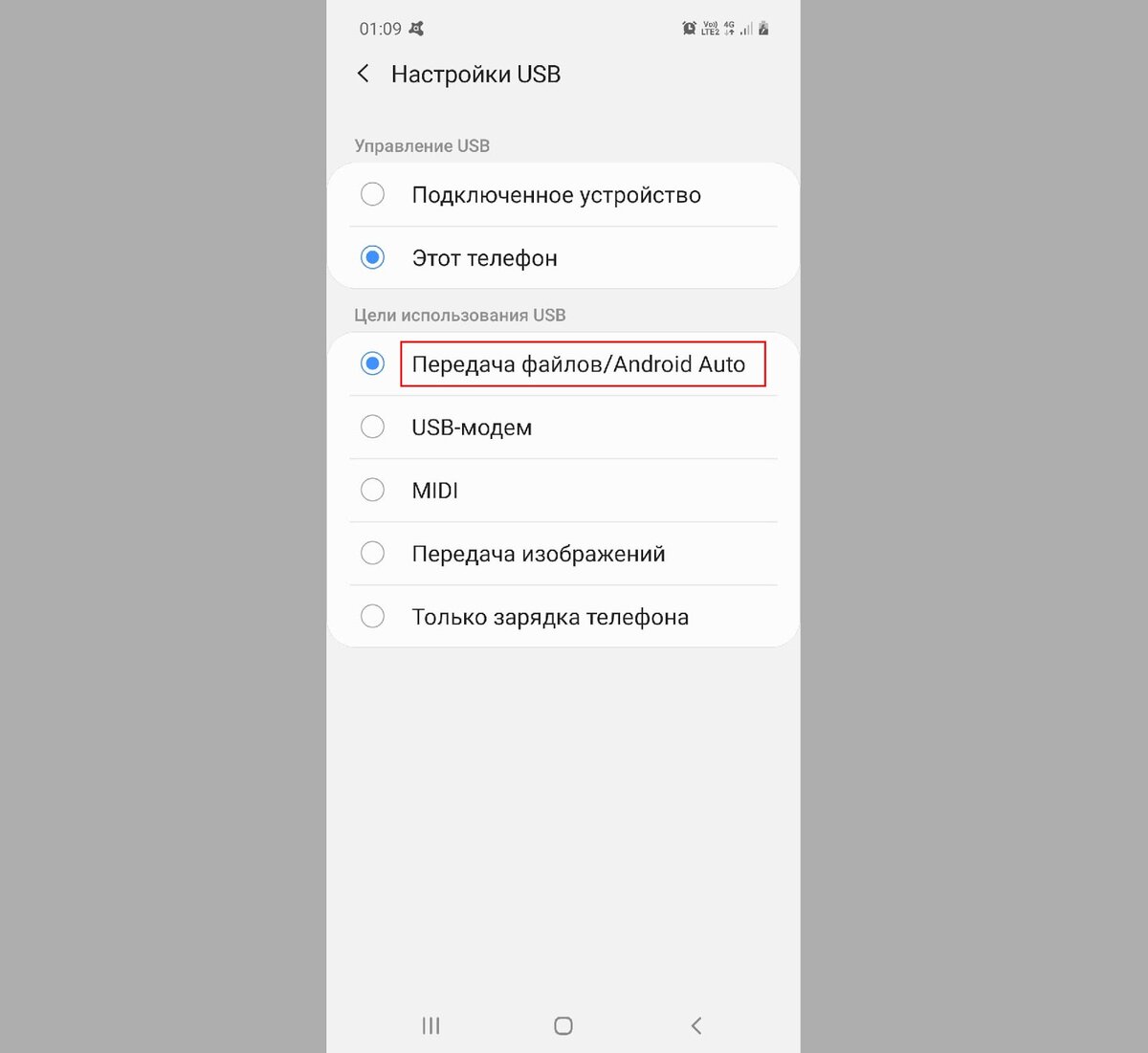
- Разблокируйте телефон и подключите его к компьютеру с помощью кабеля. На экране смартфона появится уведомление «Зарядка устройства через USB». Нажмите на него и в меню «Цели использования USB» выберите опцию «Передача файлов» (или «File Transfer»).
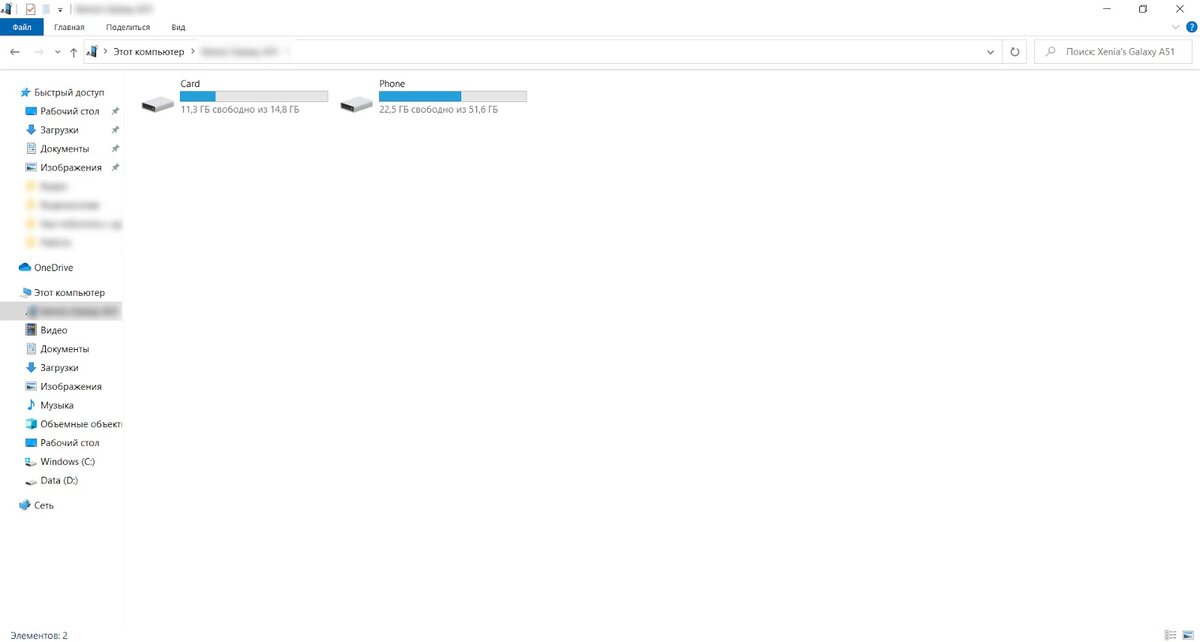
- После этого ваш телефон определится системой как внешний накопитель (флешка). Он появится в «Проводнике» Windows или «Finder» на Mac среди других дисков.
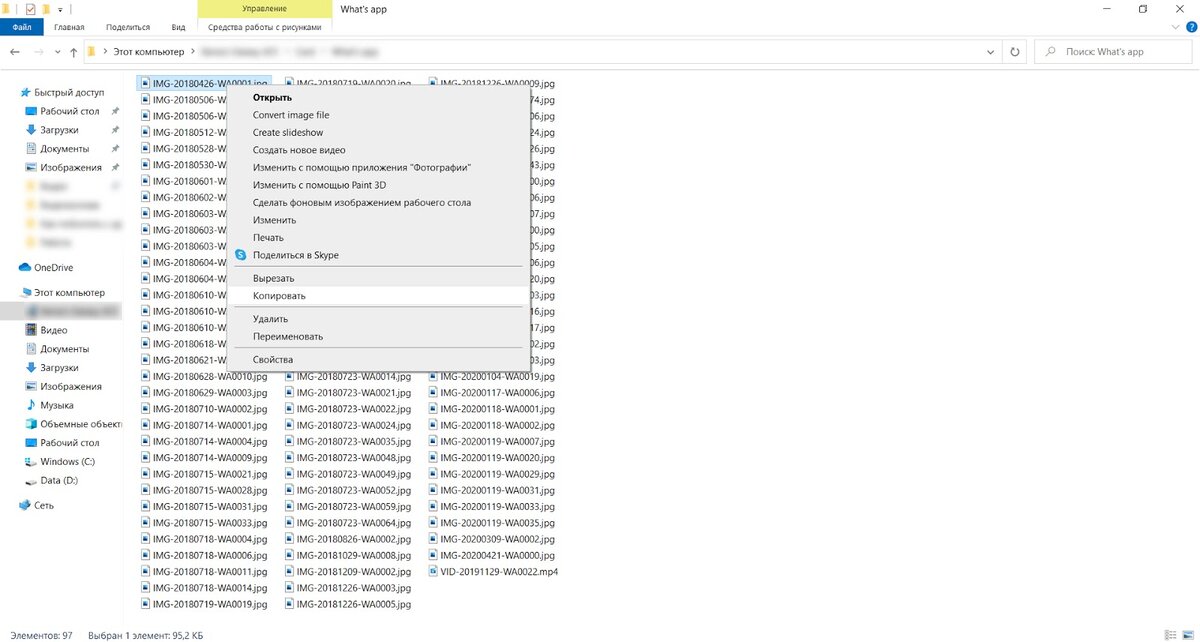
- Теперь вы можете работать с файлами на телефоне так же, как с обычной флешкой. Откройте папку с фотографиями (часто это DCIM → Camera), скопируйте нужные снимки и вставьте их в любую папку на компьютере.
- По окончании работы безопасно извлеките устройство через системный трей и отключите кабель.
Примечание для пользователей iPhone: Для переноса фотографий с устройств Apple чаще всего используется синхронизация через программу iTunes (или Finder в новых версиях macOS) или облачный сервис iCloud.
Беспроводная передача: Bluetooth
Этот вариант отлично подходит, если под рукой нет кабеля, особенно для современных ноутбуков и ПК со встроенным Bluetooth-адаптером.
Обратите внимание: Как заработать в интернете легко 100-200 рублей с телефона.
Перед началом убедитесь, что Bluetooth активирован и на телефоне, и на компьютере.- На компьютере с Windows 10 откройте «Параметры» (меню «Пуск» → значок шестеренки) и перейдите в раздел «Устройства».
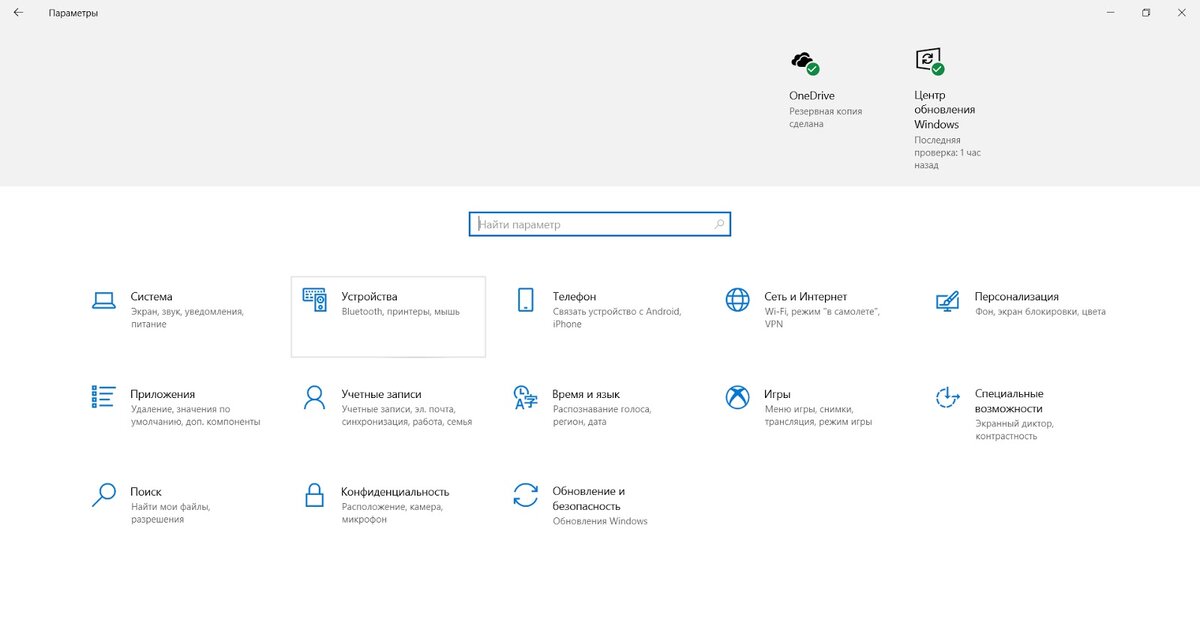
- В левом меню выберите «Bluetooth и другие устройства» и нажмите кнопку «Добавление Bluetooth или другого устройства».
- В появившемся окне выберите тип «Bluetooth». Начнется поиск устройств. Когда в списке появится название вашего телефона, кликните по нему. На обоих устройствах появится запрос на подтверждение сопряжения — согласитесь с ним.
- Теперь можно отправлять файлы. На компьютере в том же разделе «Bluetooth и другие устройства» выберите опцию «Прием файлов». Система перейдет в режим ожидания.
- На телефоне откройте галерею, зажмите палец на нужной фотографии, в меню выберите «Отправить» или «Поделиться» и среди вариантов найдите Bluetooth. В списке доступных устройств выберите имя вашего компьютера для отправки.
Современный и универсальный метод: облачные хранилища
Облака — это не только способ передачи, но и отличное решение для резервного копирования и хранения вашего фотоархива. Я настоятельно рекомендую пользоваться ими для безопасности важных воспоминаний.
Вы можете выбрать любой популярный сервис: Google Диск, Google Фото (с автоматической сортировкой), Яндекс.Диск или OneDrive (часто предустановлен на смартфонах). Все они доступны для загрузки в Play Market. Прелесть облаков в возможности настроить автоматическую загрузку новых фото, чтобы они всегда были у вас под рукой на любом устройстве.
Чтобы загрузить файлы вручную:
- Откройте приложение выбранного облачного сервиса на телефоне.
- Найдите кнопку добавления файлов (обычно это «+» или «Загрузить»). Выберите «Файлы» или «Загрузить с устройства», перейдите в папку с фотографиями и отметьте нужные снимки.
- Дождитесь окончания загрузки. Процесс может занять время в зависимости от размера файлов и скорости интернета.
- На компьютере откройте браузер, зайдите на сайт того же облачного сервиса (например, drive.google.com или disk.yandex.ru). Ваши фотографии уже будут там. Чтобы скачать их на ПК, кликните по файлу правой кнопкой мыши и выберите «Скачать».
Какой из этих способов кажется вам самым удобным? Делитесь своим опытом в комментариях!
Больше интересных статей здесь: Гаджеты.
Источник статьи: Как перенести фото с телефона на компьютер.