

Я решил запустить новую рубрику, чтобы читатели сразу понимали тематику и характер поста — будь то полезные советы, развлекательный контент или что-то ещё.
Наверняка у многих дома завалялся старенький принтер со сканером — тот самый пыльный друг семьи, которого достают только для печати документов или школьных рефератов. А ведь этот незаметный гаджет может стать мощным инструментом для творчества! С его помощью можно создавать уникальные графические работы, например, стильные обложки.
Личная история: как всё начиналось
Всё началось ещё в детстве. На один из дней рождения (кажется, в начальной школе) мне подарили принтер. Честно говоря, я не особо радовался — желания иметь такую технику не было. Но, смирившись с подарком, я стал его изучать. Поскольку я очень любил рисовать, я нашёл ему применение — начал сканировать свои рисунки. К сожалению, те файлы не сохранились — компьютер пал жертвой моего детского любопытства. Принтер я украсил светящимися космическими наклейками и надолго о нём забыл. Потом был переезд, и я расстался со своим «шумным другом». Спустя годы, уже повзрослев и определившись с профессией, я снова навестил родительский дом и встретился со старым принтером. Тут-то и начались самые интересные эксперименты: я с детским азартом стал сканировать всё подряд, чтобы посмотреть, что получится. И ответ нашёлся — из этого может получиться отличная обложка!
Конечный результат: что можно создать с помощью сканера, Adobe Photoshop и After Effects
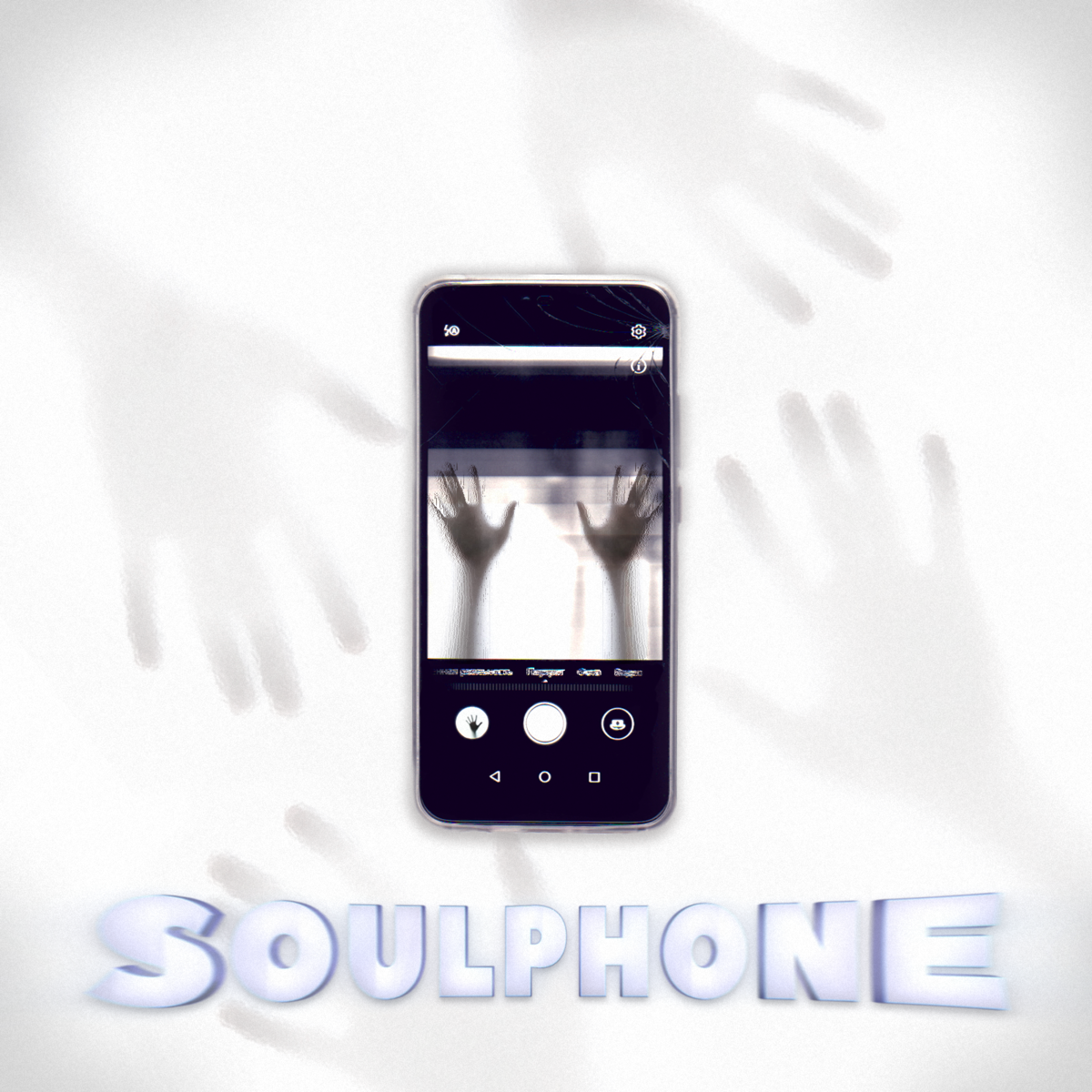
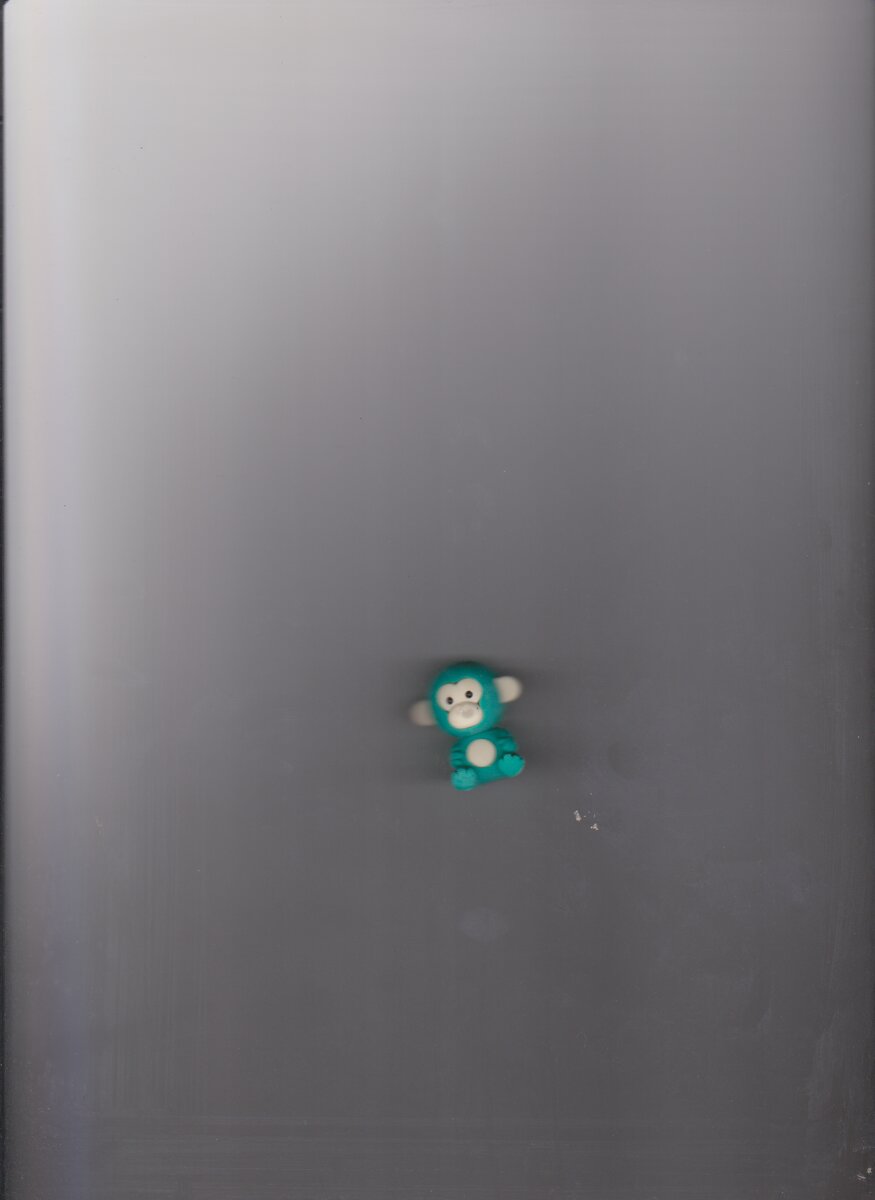
Я начал с экспериментов: сканировал разные предметы, изучал возможности. Первые пробы выглядели так:
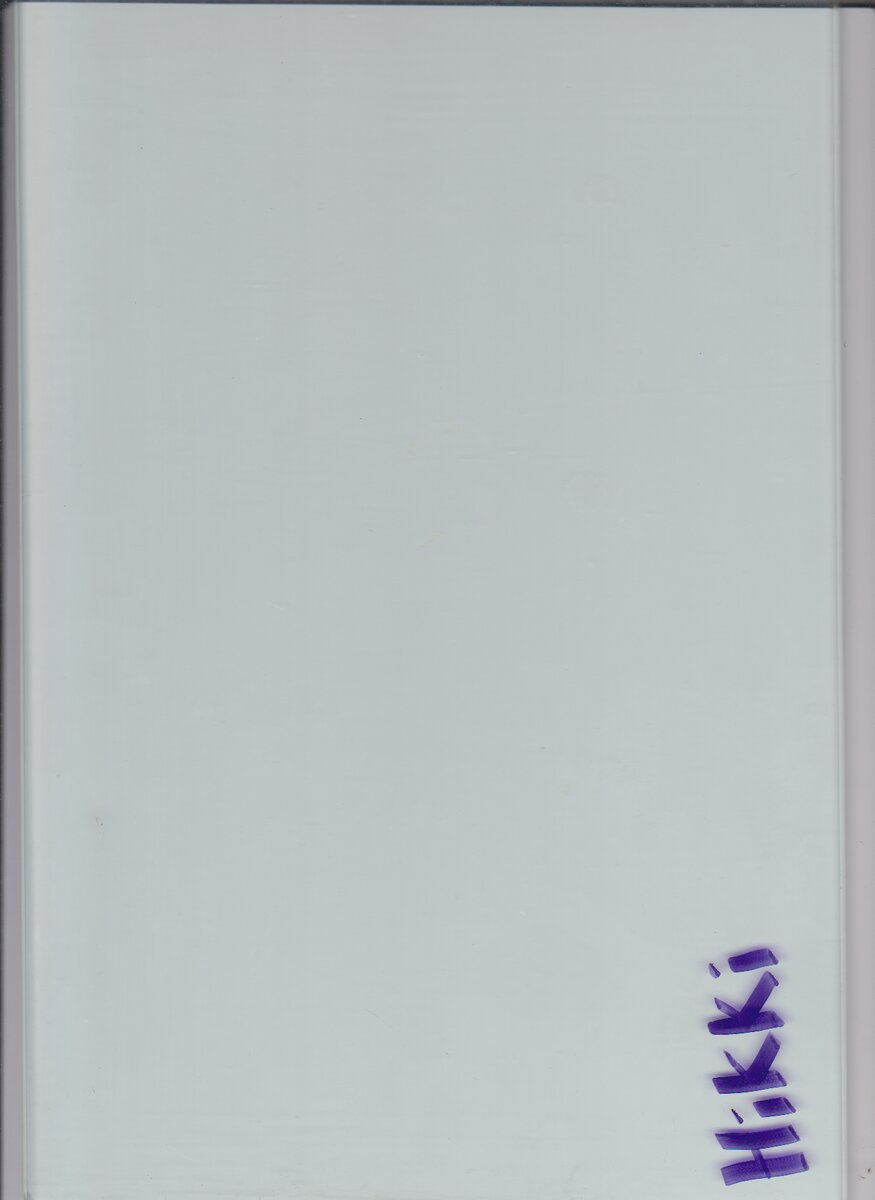
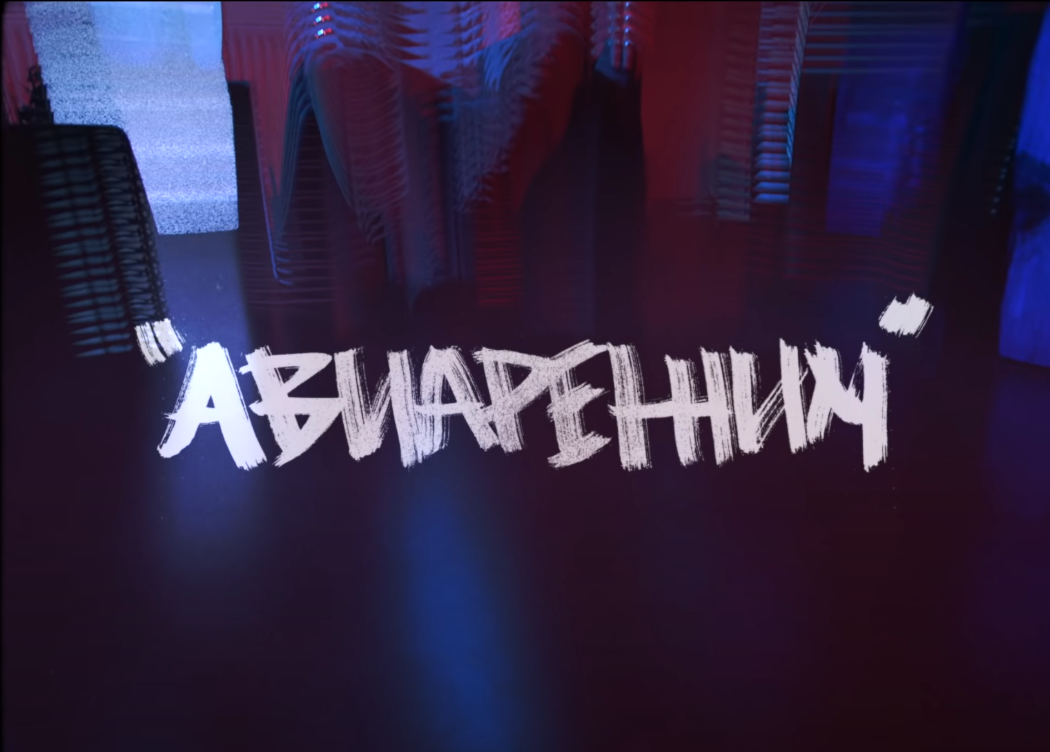
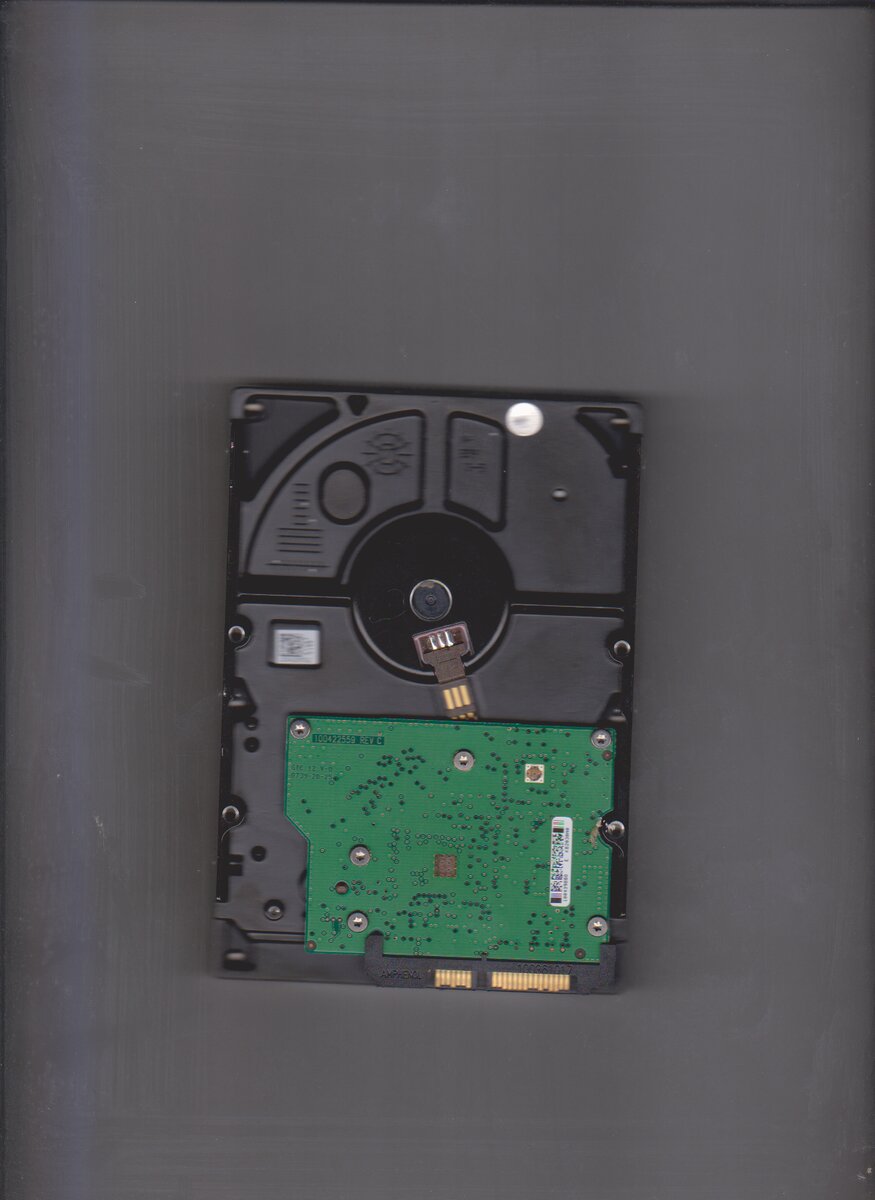
Затем работы стали сложнее и интереснее:
В погоне за новыми идеями я сканировал вообще всё, что попадалось под руку. Взгляд упал на смартфон. Сканировать его просто так было скучно, и в голову пришла блестящая мысль: «А что если включить фронтальную камеру и только потом отсканировать?» Идея требовала реализации.
Вот что получилось:
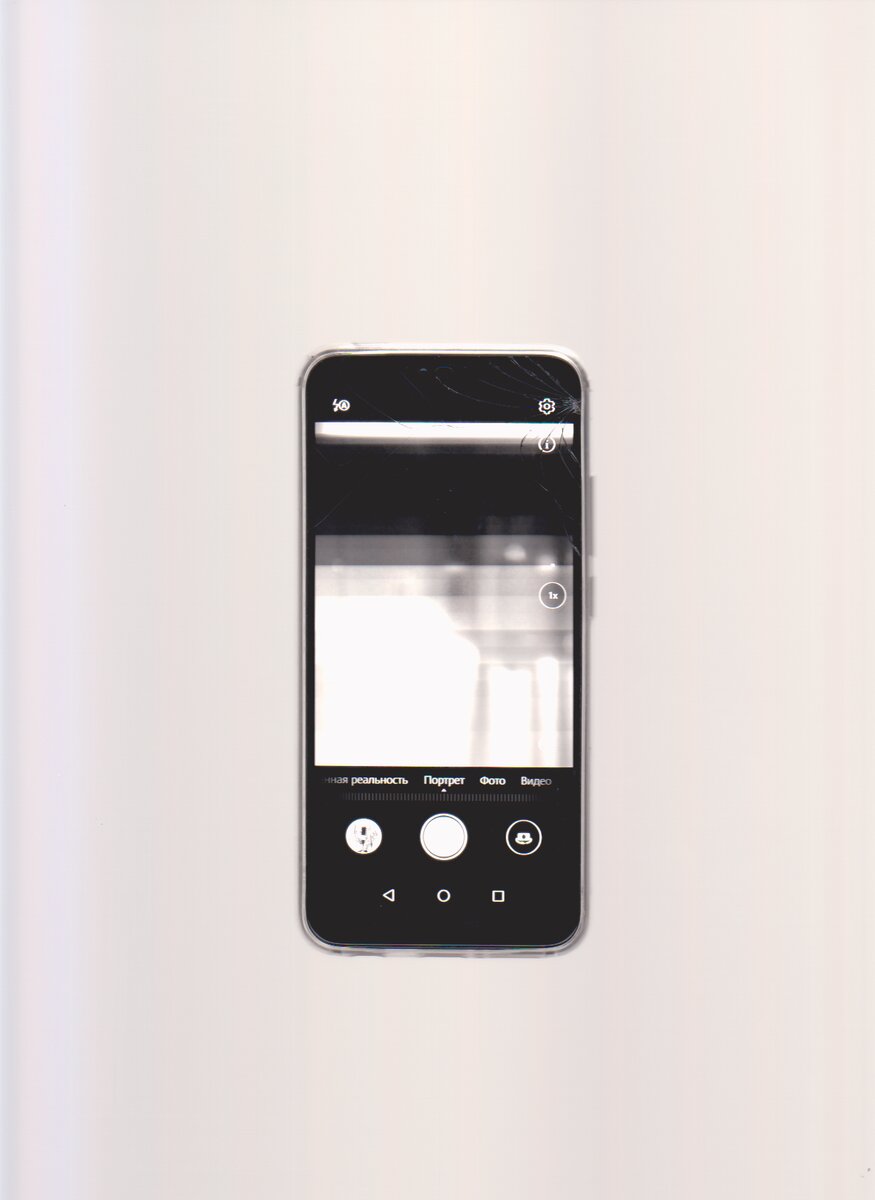
Вышло необычно, с атмосферой тревоги и футуристичности. Но требовалась доработка. Рассказываю по шагам:
Обработка в Adobe Photoshop
1. Первым делом я обрезал фон, оставив смартфон на чистом белом поле.
2.
Обратите внимание: Как использование сотовых телефонов влияет на отношения между взрослыми и детьми?.
Чтобы добавить реалистичности, я создал тени, создающие ощущение, что предмет лежит на поверхности. Сделал это просто: 1) продублировал слой со смартфоном, 2) немного увеличил копию, 3) применил режим наложения «Цветность», изменив его на серый, 4) использовал «Размытие по Гауссу». Тень готова, размещаем её под основным слоем.3. На задний план я добавил изображения рук (нашёл в интернете и немного доработал).
4. С помощью инструментов «Кривые» и «Экспозиция» я откорректировал яркость, контраст и цвет скана, а также убрал мелкие артефакты, оставленные сканером (их было почти не видно, но мой внутренний перфекционист настоял на чистоте).
Экспресс-совет по работе со слоями в Photoshop
Если нужно, чтобы эффект или слой применялся только к конкретному слою, а не ко всему изображению, сделайте следующее:
1) Расположите слой с эффектом НАД слоём, к которому его нужно применить.
2) Зажмите клавишу «ALT» и наведите курсор на границу между этими слоями в палитре. Должна появиться специальная стрелка.
3) Щёлкните левой кнопкой мыши. Готово! (Убедитесь, что слой и фон — это разные слои, иначе ничего не получится).
5. Я добавил изображения рук на экран смартфона и лёгкую виньетку (затемнение по краям) на задний план.
Анимация и финальные штрихи в Adobe After Effects
Для привлечения внимания осталось добавить название и динамики. Работа переместилась в After Effects.
1. На экран смартфона я наложил плагины Glitchify и AE Pixel Sorter 2, чтобы создать модный глитч-эффект для глубины и стиля.
Цветокоррекция немного сбилась, но мы это исправим.
2. Я добавил глубины рукам на заднем плане, создав иллюзию, что только кончики пальцев касаются стекла, а сами ладони находятся дальше.
Стало намного лучше. Раньше задний план слишком выделялся и перетягивал внимание на себя. Теперь композиция сбалансирована, выглядит глубже и не отвлекает от главного объекта.
3. Текст. Решающей идеей стал 3D-текст. Для футуристичности нужны объёмные буквы. Я создал их с помощью плагина Element 3D (в Интернете много tutorials на эту тему, поэтому подробно останавливаться не буду). Также я исправил проблемы, возникшие при переносе проекта из Photoshop.
4. В завершение я добавил немного «шума» (эффект зернистости), чтобы изображение не выглядело слишком стерильным и цифровым. По моему мнению, идеальная чистота вредит атмосфере обложки (это субъективное мнение, другим дизайнерам такое лучше не говорить). Всё готово!
Вот так с помощью обычного сканера, фантазии и графических редакторов получилась готовая к продаже обложка. Спасибо за внимание! Ждите новых материалов. Ваш Hikki.
P.S. Кстати, эта обложка до сих пор доступна для покупки.
Контакты и портфолио
Группа в VK: https://vk.com/hikkidesign
Портфолио на ArtStation: https://www.artstation.com/hikkidesign
Больше интересных статей здесь: Гаджеты.
Источник статьи: Использование сканера в создании обложек | Hikki_Советы.