

Ваш iPhone часто содержит личные фотографии и видео, доступ к которым вы хотели бы ограничить. К счастью, в iOS и iPadOS предусмотрено несколько встроенных способов для защиты вашей приватности. В этой статье мы подробно разберем, как скрыть медиафайлы, используя стандартные приложения, и как усилить их защиту.
Скрытие фото и видео через приложение «Фото»
Самый быстрый и простой способ — использовать встроенное приложение «Фото». Этот метод позволяет мгновенно скрывать отдельные снимки и ролики, однако он не обеспечивает максимальной безопасности, так как скрытые файлы остаются доступными в специальном альбоме. Тем не менее, для повседневных нужд этого часто бывает достаточно.
Пошаговая инструкция по скрытию
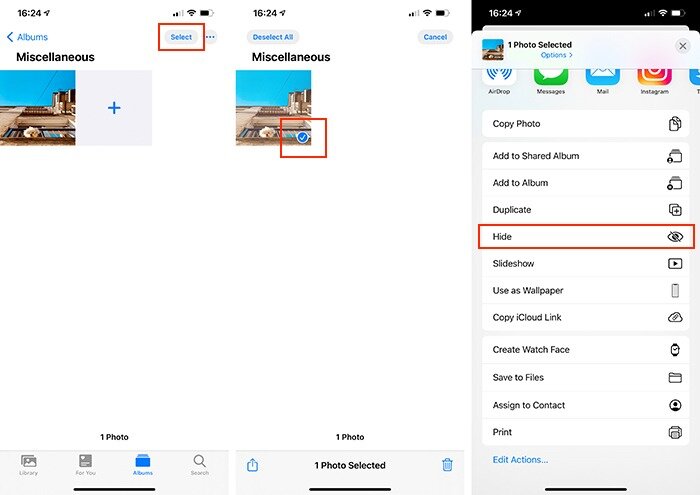
1. Откройте приложение «Фото», нажмите «Выбрать» в правом верхнем углу и отметьте нужные фотографии или видео.
2. Тапните по иконке «Поделиться» внизу экрана, чтобы открыть меню общего доступа.
3. Прокрутите список действий вниз и выберите опцию «Скрыть». Подтвердите действие, нажав «Скрыть» во всплывающем окне. После этого выбранные файлы переместятся в альбом «Скрытый».
Как просмотреть или показать скрытые файлы
Чтобы получить доступ к скрытым материалам, выполните следующие шаги:
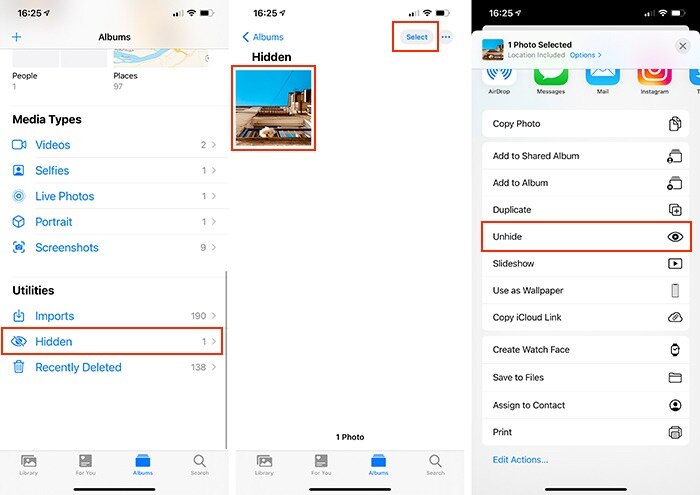
1. В приложении «Фото» перейдите на вкладку «Альбомы». На iPad, если боковая панель скрыта, нажмите на её значок в левом верхнем углу.
2. В разделе «Утилиты» найдите и откройте альбом с названием «Скрытый». Здесь отобразятся все спрятанные вами фото и видео.
3. Чтобы снова сделать файл видимым в основной библиотеке, выберите его, нажмите «Поделиться» и в меню выберите «Показать».
Обратите внимание: Экономный ремонт Iphone 8.
Как полностью скрыть альбом «Скрытый»
По умолчанию альбом «Скрытый» виден в приложении «Фото», что может свести на нет ваши усилия. Чтобы сделать его невидимым:
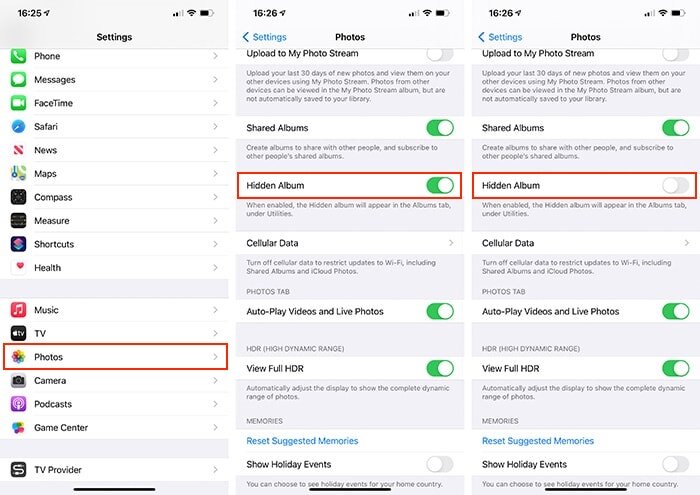
1. Откройте «Настройки» iPhone, прокрутите вниз и выберите «Фото».
2. Найдите опцию «Скрытый альбом» и переведите переключатель в неактивное положение. Альбом исчезнет из интерфейса приложения «Фото», но все файлы останутся в безопасности. В любой момент вы можете вернуть его, активировав этот же переключатель.
Более надежный способ: скрытие через приложение «Заметки»
Если вам требуется повышенный уровень безопасности, используйте приложение «Заметки». Этот метод позволяет защитить медиафайлы паролем или Face ID.
Создание защищенной заметки с фото и видео
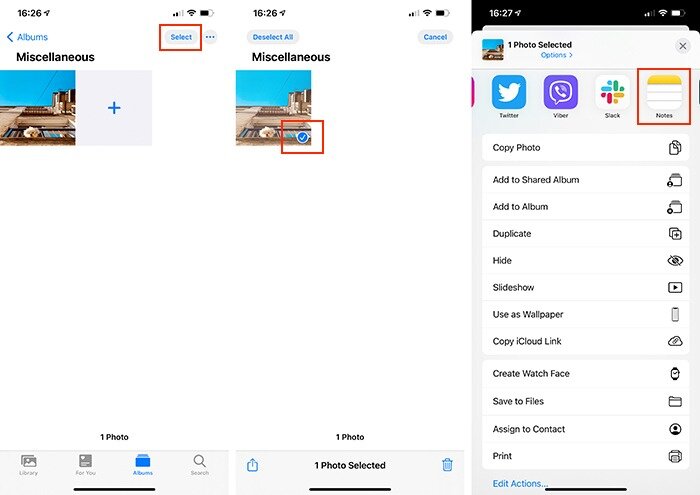
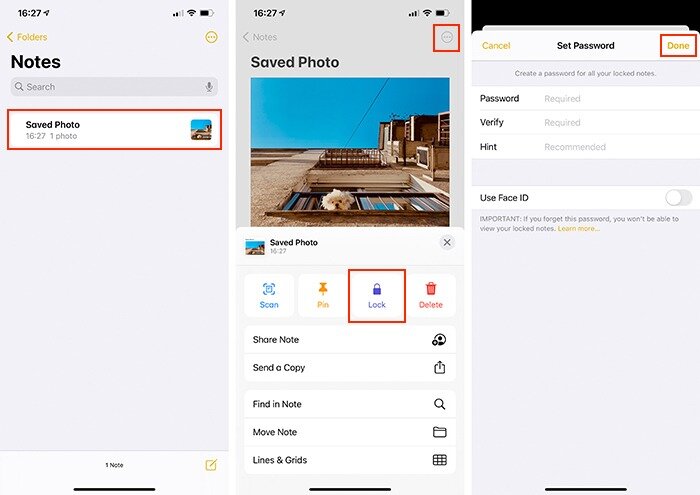
1. В приложении «Фото» выберите нужные файлы, нажмите «Поделиться» и в списке приложений выберите «Заметки».
2. В открывшемся окне укажите, в какую заметку сохранить файлы (можно создать новую или выбрать существующую), при необходимости добавьте текстовое описание и нажмите «Сохранить».
3. Откройте приложение «Заметки», найдите созданную заметку и откройте её. Нажмите на значок с тремя точками в правом верхнем углу и в меню выберите «Заблокировать».
4. Установите надежный пароль, подтвердите его и добавьте подсказку. Если на устройстве настроен Face ID, вы можете использовать его для разблокировки заметки. Важно: пароль от заметки восстановить невозможно, поэтому храните его в надежном месте. В случае утери пароля доступ к заметке будет безвозвратно утрачен.
Используя эти методы, вы сможете эффективно управлять приватностью своих медиафайлов на iPhone, выбирая между удобством быстрого скрытия и повышенной защитой с помощью пароля.
Больше интересных статей здесь: Гаджеты.
Источник статьи: Как скрыть фото и видео на вашем iPhone.