

Если вам когда-либо приходилось скрывать конфиденциальную информацию на скриншотах с iPhone, вы, вероятно, использовали для этого инструмент «Маркер». Этот инструмент редактирования, доступный в меню обработки скриншотов iOS, кажется идеальным решением благодаря своей широкой кисти, позволяющей быстро закрасить текст или данные. Однако, как выясняется, этот метод по умолчанию не обеспечивает надёжной защиты и может легко быть обойдён.
Мало кто обращает внимание на небольшие цифры, отображаемые на каждом инструменте в редакторе. Эти цифры обозначают степень непрозрачности (альфа-канал) наносимого слоя. Чем выше значение, тем плотнее покрытие. Например, у инструмента «Грифель» по умолчанию стоит значение 97, у «Маркера» — 80, а у «Карандаша» — всего 50. Значение 80 у маркера, которое кажется высоким, на деле оставляет лазейку для восстановления исходной информации при помощи простых манипуляций с изображением.
Практический тест: как обойти защиту маркера
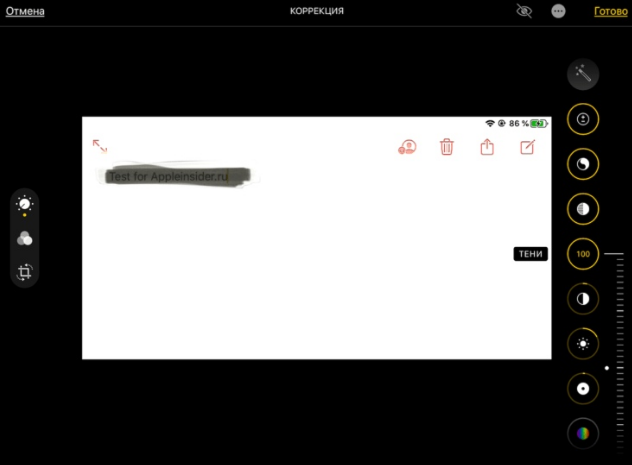
- Для демонстрации был сделан тестовый скриншот, на котором часть текста была закрашена стандартным маркером с непрозрачностью 80%.
- Это изображение было открыто во встроенном приложении «Фото» на iOS, где использовался редактор. Путем последовательного увеличения параметров яркости, экспозиции и светов были применены корректировки для осветления тёмных областей.
- В результате через несколько секунд текст, который якобы был скрыт, стал отчётливо виден. Этот эксперимент наглядно показывает, что конфиденциальные данные, «защищённые» таким способом, могут быть раскрыты любым, кто получит доступ к файлу и проявит немного настойчивости.
Как правильно защитить информацию на скриншотах
К счастью, проблему легко решить. Каждый инструмент разметки в iOS, включая маркер, позволяет вручную настроить степень его непрозрачности. Чтобы обеспечить полную защиту, необходимо:
- Выбрать инструмент «Маркер» (или другой).
- Нажать на его иконку внизу экрана — появится ползунок регулировки.
- Передвинуть ползунок полностью вправо, до упора. Цифровое значение при этом исчезнет, что будет означать установку 100% непрозрачности (или 0% прозрачности).
Только в этом случае нанесённый поверх информации слой станет абсолютно непроницаемым, и осветление или любые другие манипуляции с изображением не позволят восстановить исходные данные. Это простая, но критически важная настройка, о которой стоит помнить каждому пользователю.
Больше интересных статей здесь: Гаджеты.
Источник статьи: Нашел скрытую возможность IOS.