

В этой статье я хочу поделиться своим опытом знакомства с довольно необычным устройством — портативным ручным сканером iScan PhotoScan 01 Black. Это компактный гаджет, который сочетает в себе черты планшетного сканера и мобильного устройства. Я не только расскажу о своих первых впечатлениях, но и детально разберу руководство пользователя, которое перевел на русский язык с помощью самого сканера и программного обеспечения для распознавания текста (OCR).

Что такое ручной сканер и кому он может пригодиться?
Ручные сканеры — это особая категория устройств, которая занимает промежуточное положение между классическими планшетными сканерами и камерами смартфонов. Их главные козыри — мобильность и автономность.
Модель PhotoScan 01 Black, которую я приобрел, на момент написания обзора (27 января 2024 года) стоила около 3700 рублей. Ее габариты компактны: длина примерно 31 см (что соответствует ширине стандартного листа А4), высота 10 см и ширина 5 см. Такой сканер будет полезен в первую очередь тем, кто часто работает с бумажными документами вне офиса и предпочитает не фотографировать их на телефон, а получать более качественные цифровые копии.
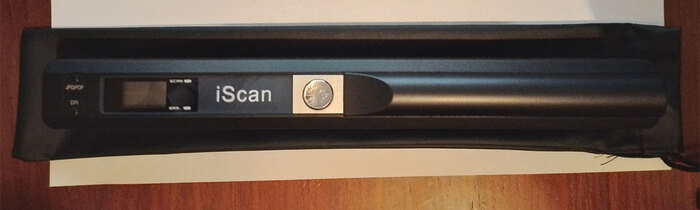
Ключевые характеристики устройства
Вот основные технические параметры сканера iScan PhotoScan 01 Black:
- Тип: Портативный мобильный ручной сканер.
- Датчик: CIS (контактный датчик изображения).
- Производитель: Китай.
- Максимальное оптическое разрешение: 900 x 900 dpi.
- Автоподача документов: Отсутствует.
- Автономная работа: Да, может работать без подключения к ПК или смартфону, сохраняя файлы на карту памяти.
Внешне устройство напоминает изящную трость или компактную «волшебную палочку». Меня на покупку подвигло желание опробовать что-то принципиально новое в мире сканирования, и этот гаджет определенно отличается от привычных планшетных моделей.
Комплектация: что внутри коробки и что нужно докупить
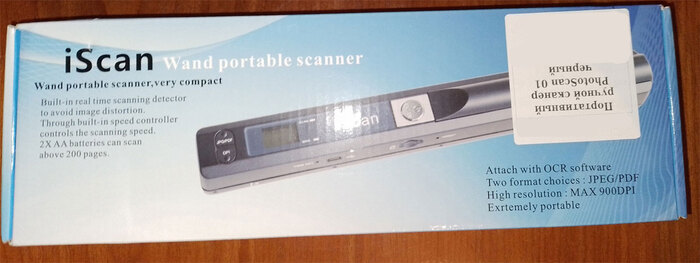
На коробке заявлены впечатляющие возможности: компактный дизайн, встроенный детектор для предотвращения искажений, регулировка скорости сканирования, работа от двух батареек АА на 200+ страниц, поддержка форматов JPEG и PDF, а также наличие ПО для распознавания текста.
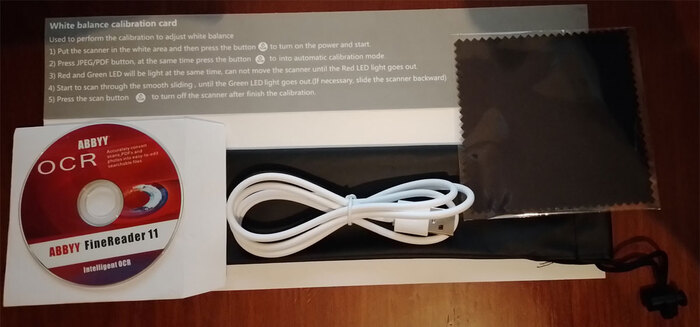
Внутри коробки я обнаружил:
- Сам сканер.
- Краткое руководство пользователя.
- Калибровочную карту (плотный картонный лист для настройки).
- CD-диск с программой ABBYY FineReader 11 для распознавания текста (OCR). Важное замечание: эта версия бесплатна, но обновлять ее не стоит — обновленная версия будет платной.
- USB-кабель для подключения к компьютеру.
- Чехол для хранения и переноски.
- Салфетку для очистки оптики.
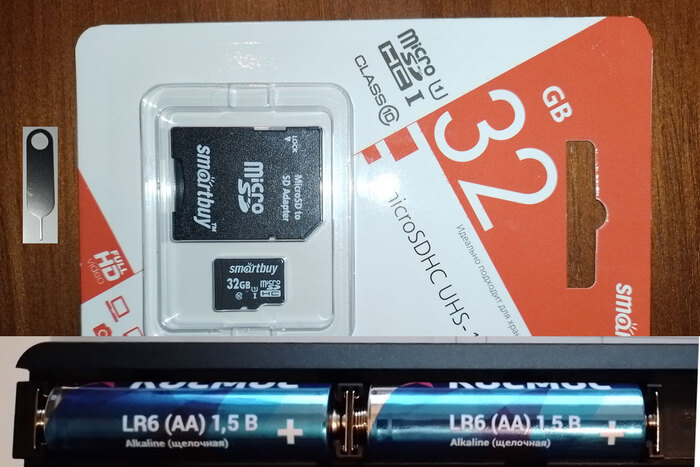
Однако для полноценной работы потребуется докупить несколько вещей, которых нет в комплекте:
- 2 батарейки АА — сканер работает именно от них. Производитель не включает их в комплект, чтобы они не разрядились при хранении.
- Карта памяти microSD объемом до 32 ГБ. Устройство не поддерживает карты большего объема.
- Стиммер (тонкая отвертка или «тупая игла») — необходима для настройки времени и форматирования карты памяти через специальные отверстия на корпусе. Обычно такой инструмент идет в комплекте со смартфонами.
Некоторые элементы комплектации, вроде CD-диска и ограничения на объем карты памяти, вызывают ощущение «ретро» и немного удивляют в наше время.
Подробное руководство пользователя (перевод и адаптация)
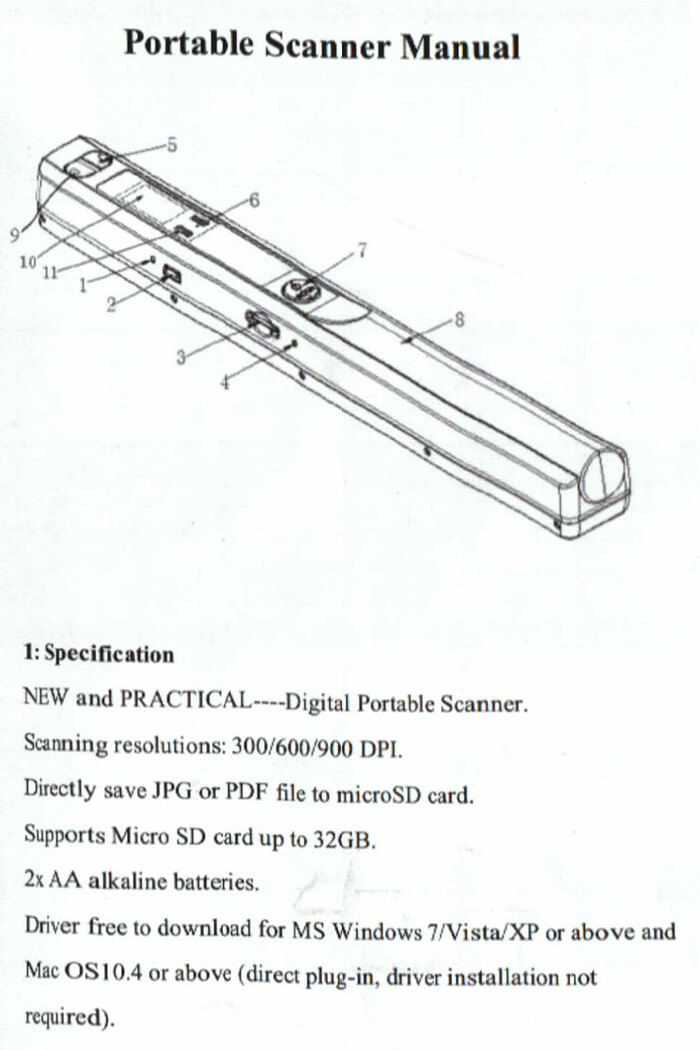
Далее я привожу ключевые моменты из инструкции, которую отсканировал и перевел с помощью самого устройства.
1. Технические характеристики
Сканер поддерживает разрешения 300, 600 и 900 dpi, сохраняет файлы в JPG или PDF на карту microSD (до 32 ГБ) и питается от двух батареек АА. Для Windows 10 драйверы не требуются. Устройство в основном используется автономно, а подключение к ПК через USB нужно только для копирования файлов.
2. Основные элементы управления
- Кнопка TIME SET: вход в режим установки даты и времени.
- Порт USB 2.0: для высокоскоростного подключения к компьютеру.
- Слот для карты microSD.
- Кнопка FORMAT: форматирование карты памяти.
- Кнопка JPG/PDF: выбор формата сохраняемого файла.
- Светодиодный индикатор готовности: зеленый свет означает готовность к сканированию.
- Основная кнопка POWER/SCAN: удержание 2 секунд включает или выключает питание; короткое нажатие начинает или останавливает сканирование.
- ЖК-дисплей: отображает разрешение (900/600/300 dpi), режим (JPG/PDF), номер файла и статус сканирования.
- Светодиодный индикатор точности: красный свет загорается, если вы ведете сканер слишком быстро.
3. Начало работы: пошаговая инструкция
- Установка батареек: сдвиньте и откройте крышку батарейного отсека, вставьте две батарейки АА.
- Включение: нажмите и удерживайте кнопку POWER/SCAN 2 секунды.
- Установка карты памяти: вставьте карту microSD.
- Настройка даты и времени: нажмите TIME SET. С помощью кнопок JPG/PDF и DPI установите год, месяц, день, час и минуту. Каждый параметр подтверждается нажатием SCAN. Для выхода из режима снова нажмите TIME SET.
Пример: чтобы установить 26.01.2024 18:44, последовательно выставляем: 2024 (год) -> 01 (месяц) -> 26 (день) -> 18 (час) -> 44 (минута). - Форматирование карты (рекомендуется для новой карты): при включенном сканере нажмите кнопку FORMAT (на дисплее появится «F»), затем нажмите основную кнопку SCAN. Индикатор карты будет мигать до завершения процесса.
- Выбор разрешения и формата: кнопкой DPI выберите нужное разрешение (900/600/300 dpi). Кнопкой JPG/PDF выберите формат сохраняемого файла. Я рекомендую использовать максимальное разрешение 900 dpi для лучшего качества.
4. Процесс сканирования: советы и первые результаты
Для сканирования одной рукой:
- Поместите сканер в начало области, которую нужно отсканировать.
- Нажмите кнопку SCAN.
- Держите руку максимально устойчиво и медленно, равномерно ведите сканер по документу.
- Для остановки снова нажмите кнопку SCAN.
Качество сканирования напрямую зависит от твердости руки и практики! Мои первые пять отсканированных файлов сильно различались по размеру и качеству, что наглядно демонстрирует важность навыка. Например, один файл был всего 90 КБ, что указывает на некачественное, смазанное изображение. Не стоит расстраиваться из-за первых неудач — здесь нужна тренировка, в отличие от работы с планшетным сканером.
5. Расшифровка светодиодных индикаторов
- Зеленый индикатор горит: идет процесс сканирования.
- Зеленый индикатор погас: сканирование завершено.
- Красный индикатор горит: вы ведете сканер слишком быстро. Остановитесь и начните заново.
- Красный индикатор не горит: скорость движения нормальная, можно продолжать.
Выводы и рекомендации
Портативный сканер iScan PhotoScan 01 Black — это любопытный гаджет для энтузиастов и экспериментаторов.
- Стоит покупать, если вам нравятся необычные устройства, вы хотите попробовать новый способ оцифровки документов и готовы тренировать «твердость руки». Это интересный и портативный инструмент для разовых задач или хобби.
- Не стоит покупать как основное устройство, если вам нужно регулярно и много сканировать документы с безупречным качеством. Для таких задач однозначно лучше подойдет традиционный планшетный сканер, который обеспечивает стабильный результат независимо от навыков пользователя.
Надеюсь, этот подробный обзор и инструкция помогут вам сделать осознанный выбор и успешно освоить этот необычный гаджет, если вы решитесь на его покупку!
Первоисточник: https://wpvi.ru/pages/hard/iscan/
Обратите внимание: Чемоданы для ручной клади Herschel Power с USB зарядкой.
Больше интересных статей здесь: Гаджеты.
Источник статьи: Портативный ручной сканер.