

Всем привет! Хочу поделиться историей восстановления и модернизации своего верного ноутбука Samsung NP300E5C-U06RU, который был куплен еще в 2012 году. Со временем он стал невыносимо медленным: от включения до возможности нормально открыть браузер или видео проходило более 10 минут. Финансов на новую модель не было, поэтому я решил вдохнуть в старого друга вторую жизнь, заодно исправив накопившиеся проблемы: шипящие динамики, нестабильный Wi-Fi (связь постоянно рвалась в играх) и севшую батарею.
План работ и замененные компоненты
Была проведена комплексная модернизация ключевых компонентов системы:
• Процессор: Старый Intel® Core™ i5 3210M был заменен на более мощный четырехъядерный Intel Core i7 3630QM.
• Накопитель: Медленный HDD Toshiba на 320 Гб уступил место быстрому SSD Goldenfir объемом 512 ГБ.
• Батарея: Изношенный аккумулятор Samsung (48 Втч) заменен на новый, более емкий китайский аналог на 86 Втч.
• Периферия: Также были заменены неисправные динамики и Wi-Fi модуль, отвечавший за проблемы с сетью.
• Оперативная память: Еще ранее я увеличил ОЗУ с исходных 4 ГБ до 8 ГБ, поэтому в этот раз менять ее не пришлось.
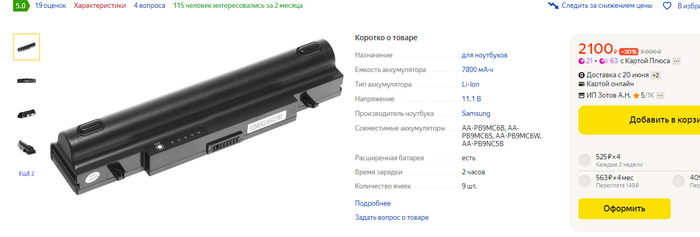

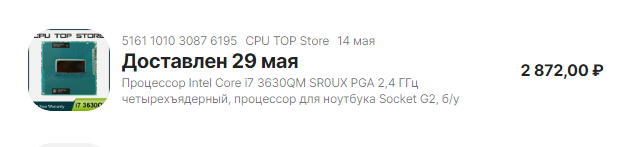
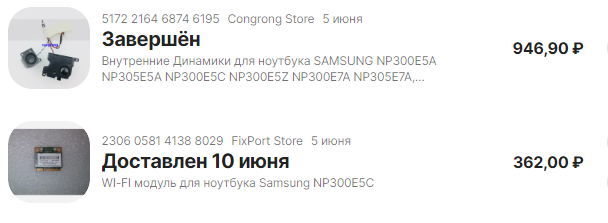
Общая стоимость всех комплектующих и запчастей составила 7953 рубля. Для сравнения, новый ноутбук схожей производительности обошелся бы в разы дороже.
Подготовка и выбор комплектующих
Перед началом работ я изучил информацию на профильных форумах. Ключевым стал совет с 4PDA: если в ноутбуке установлен чипсет серии HM75, HM76 или HM77, то он поддерживает все процессоры третьего поколения (Ivy Bridge). Мой Samsung был на HM75, что открыло дорогу для апгрейда. Я нашел сравнительную таблицу, согласно которой выбранный i7 3630QM имел 98% совместимость с моей платформой и обещал прирост производительности около 50%. Такой же значительный скачок скорости ожидался и от замены HDD на SSD.
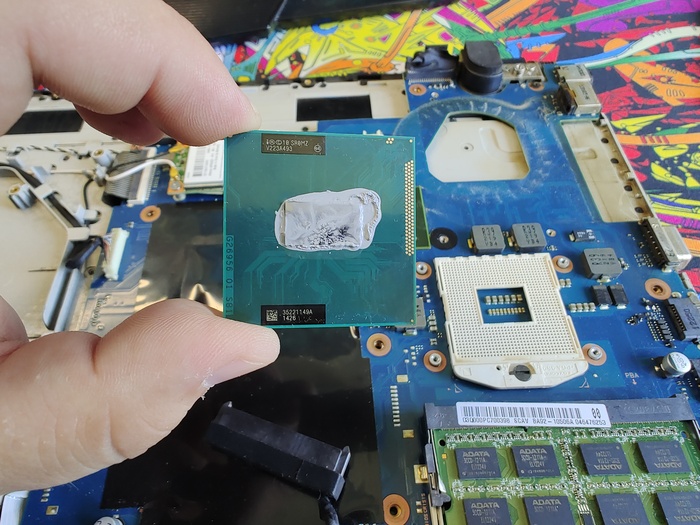
На фото выше — демонтаж старого процессора. Новый, к сожалению, не сфотографировал, но внешне они идентичны. После установки система сразу его определила и запустилась без проблем.
Обратите внимание: Экономный ремонт Iphone 8.
Самый сложный этап: замена динамиков
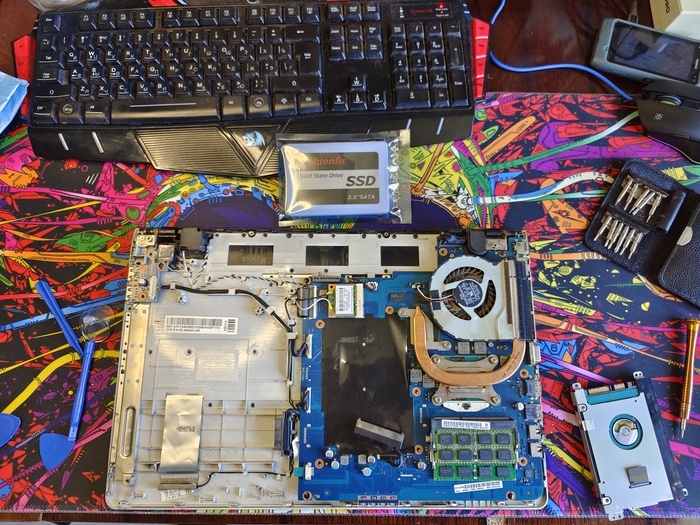
Чтобы добраться до неисправных динамиков, пришлось практически полностью разобрать ноутбук, включая отсоединение материнской платы. Это была самая кропотливая часть работы.
На следующем фото — все компоненты, которые были заменены в ходе апгрейда.
Важный нюанс: настройка BIOS для SSD
Оказалось, что простая замена HDD на SSD — это только половина дела. Чтобы накопитель работал на полной скорости, необходимо изменить режим контроллера SATA в BIOS. В моей версии прошивки нужные настройки были скрыты.
Алгоритм действий такой:
1. При загрузке заходим в BIOS (клавиша F2).
2. Переходим в раздел Platform Advanced. Чтобы это меню появилось, нужно зажать комбинацию клавиш Ctrl + Alt + Shift + F4.
3. В появившихся опциях находим пункт, отвечающий за тип SATA-устройства, и меняем его значение на SSD.
Дальше
Именно здесь, в скрытом меню, происходит волшебство — переключение типа устройства с HDD на SSD.
Результаты: небо и земля
Итог превзошел все ожидания! Ноутбук стал загружаться и работать на порядок быстрее. Теперь от нажатия кнопки питания до момента, когда можно смотреть видео в браузере, проходит всего 28 секунд против прежних 10+ минут. Разница — как между космосом и землей. Устройством снова комфортно пользоваться для работы и серфинга в интернете.
Единственное, что осталось слабым местом, — это интегрированная видеокарта. Она не тянет современные игры, но для проектов вроде Need for Speed: Underground 2 ее мощности вполне хватает.
Вот такая история превращения старого и медленного ноутбука в бодрую рабочую машину. Апгрейд удался на славу!
Больше интересных статей здесь: Гаджеты.
Источник статьи: Апгрейд и ремонт ноутбука samsung np300e5c-u06ru.