

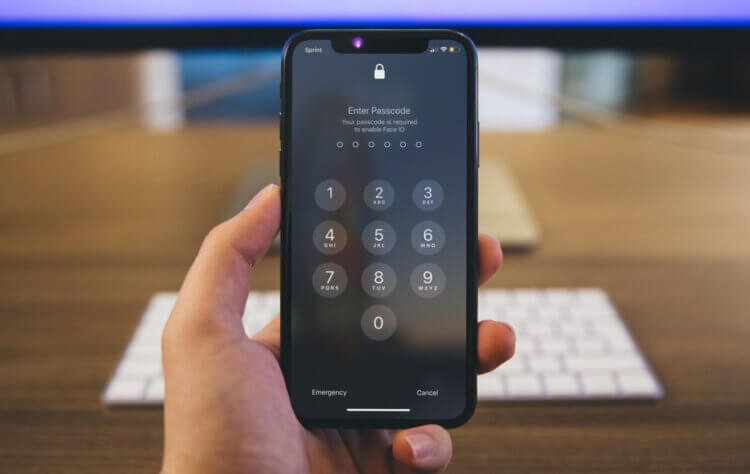
Многие пользователи iPhone, следуя удобству, устанавливают простые пароли из четырёх цифр, несмотря на рекомендации Apple. Придумать и регулярно вводить сложную комбинацию бывает утомительно, особенно когда основным методом разблокировки становится Face ID или Touch ID. Со временем пароль может просто стереться из памяти. Если вы оказались в такой ситуации — не отчаивайтесь. Существует несколько проверенных методов восстановления доступа к устройству.
Способ 1: Удалённый сброс через iCloud и «Локатор»
Самый быстрый способ разблокировать iPhone без компьютера — использовать сервис «Найти iPhone» (Find My) через iCloud. Этот метод позволяет стереть все данные и настройки устройства, включая забытый пароль, вернув его к заводскому состоянию. Важное условие: на смартфоне должна быть активирована функция «Найти iPhone», а у вас должен быть доступ к учётной записи Apple ID, чтобы позже восстановить данные из резервной копии.
- Зайдите на сайт iCloud.com с любого устройства и войдите в свой Apple ID.
- Выберите пункт «Найти iPhone» (Find My).
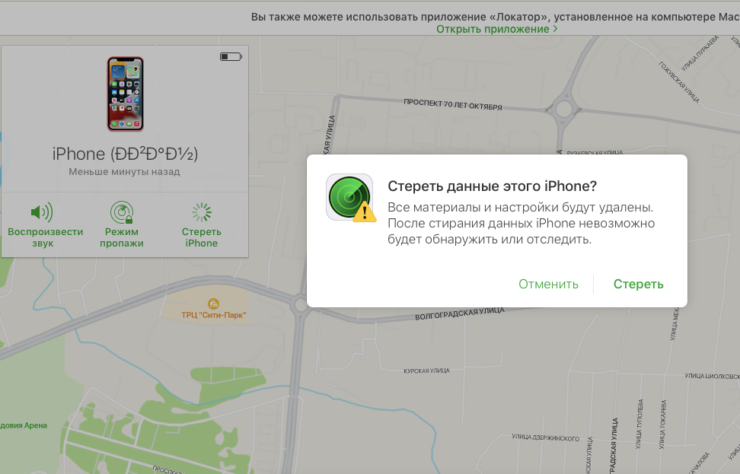
Удалённый сброс через iCloud — самый доступный способ, если устройство онлайн.
- В списке «Все устройства» выберите ваш заблокированный iPhone.
- В карточке устройства нажмите «Стереть iPhone» (Erase iPhone) и подтвердите действие.
После завершения процесса устройство будет разблокировано. Вы сможете настроить его как новое или восстановить данные из iCloud-бекапа. Этот же метод доступен в приложении «Локатор» на другом вашем устройстве Apple. Главный недостаток: для работы способа необходим стабильный интернет как на iPhone, так и на устройстве, с которого вы выполняете сброс.
Способ 2: Восстановление через Finder (macOS) или iTunes (Windows)
Если удалённый сброс невозможен, на помощь придёт компьютер. На macOS Catalina и новее для этого используется Finder, а на Windows или более старых версиях macOS — программа iTunes. Этот метод подразумевает полное восстановление (рекавери) устройства, что также приведёт к удалению всех данных и пароля.
Обратите внимание: Плюсы и минусы 12 Айфона, стоит ли он своих денег.
- Переведите iPhone в режим восстановления (Recovery Mode). Для разных моделей процедура отличается (обычно это зажатие комбинации кнопок «Домой»/«Громкость» и подключение к компьютеру).
- Подключите iPhone к компьютеру с помощью оригинального кабеля.
- Запустите Finder (на Mac) или iTunes (на Windows).
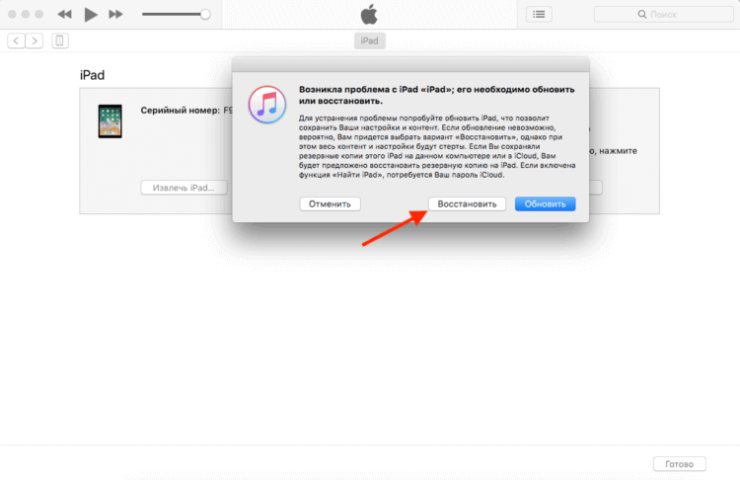
Интерфейс восстановления в Finder или iTunes поможет сбросить устройство.
- На компьютере появится окно с предложением «Восстановить» или «Обновить». Выберите «Восстановить».
- Дождитесь загрузки прошивки и завершения процесса. Устройство перезагрузится с заводскими настройками.
Этот метод надёжен, но требует понимания, как войти в режим восстановления. Неподготовленному пользователю может показаться сложным. После сброса вы сможете восстановить данные из локальной или облачной резервной копии, если она у вас есть.
Способ 3: Обращение в авторизованный сервисный центр Apple
Если вы не уверены в своих силах или предыдущие методы не сработали, оптимальным решением станет визит в профессионалам. Обращение в авторизованный сервисный центр (АСЦ) Apple — самый безопасный, хотя и не бесплатный, способ решения проблемы. Специалисты проведут диагностику и выполнят сброс, минимизируя риски повреждения устройства.
- Найдите ближайший авторизованный сервисный центр Apple на официальном сайте компании.
- Свяжитесь с центром, чтобы уточнить возможность оказания услуги и, при необходимости, запишитесь на приём.
Профессиональная помощь в сервисном центре гарантирует сохранность устройства.
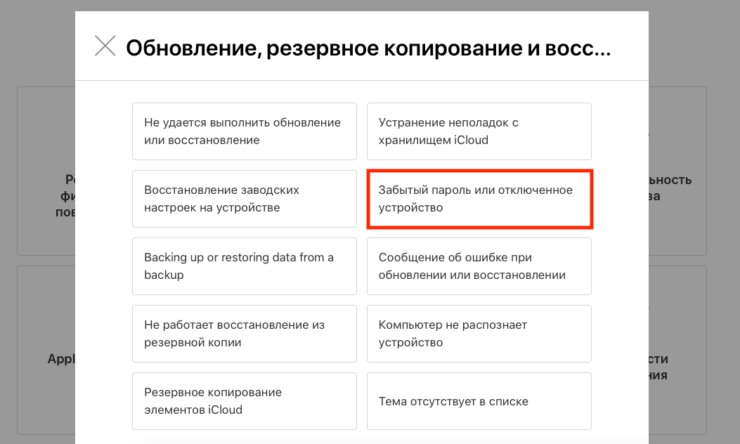
- Расскажите специалистам о проблеме (забытый пароль) и оставьте устройство для диагностики.
- После завершения работ заберите разблокированный iPhone.
Услуга платная, но её стоимость (обычно в районе 500-1000 рублей) часто оправдана гарантией качества и сохранностью устройства. Это особенно актуально, если на iPhone нет резервной копии и важны данные. Важно: обращайтесь только в авторизованные сервисы, чтобы избежать мошенничества и потери гарантии.
#айфон #телефоны #apple #смартфоны
Больше интересных статей здесь: Гаджеты.
Источник статьи: Что делать, если забыл пароль от Айфона? 4 способа решения проблемы.