

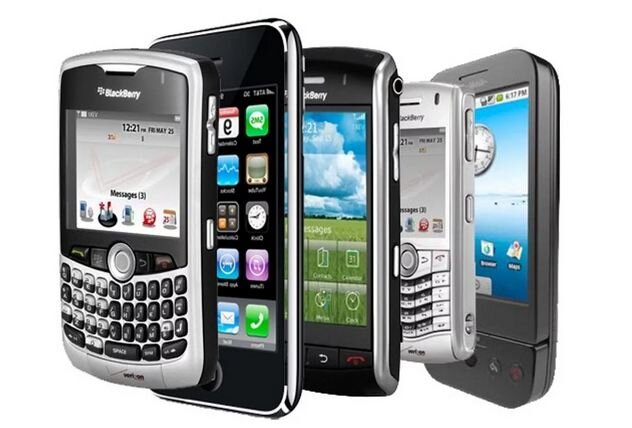
Приветствую всех любителей персонализации! Если ваш Android-смартфон со временем стал выглядеть скучно и однообразно, эта статья для вас. Сегодня я подробно расскажу, как можно полностью преобразить интерфейс вашего устройства, сделав его визуально привлекательным и соответствующим вашему вкусу. Процесс не требует специальных навыков и доступен каждому.
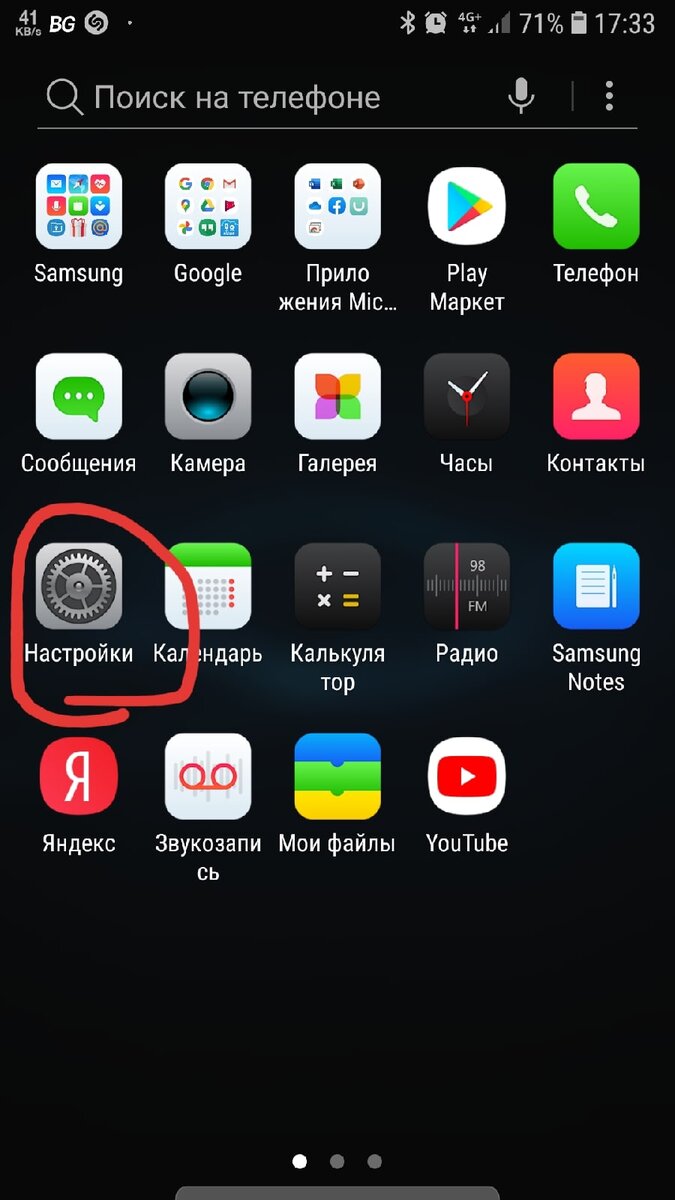
Шаг 1: Открываем настройки устройства
Первым делом необходимо зайти в меню вашего смартфона и открыть стандартное приложение «Настройки». В качестве примера я буду использовать Samsung Galaxy A5, но на большинстве Android-устройств от других производителей процесс будет схожим. В настройках найдите и выберите раздел, который может называться «Обои и темы», «Персонализация» или «Экран».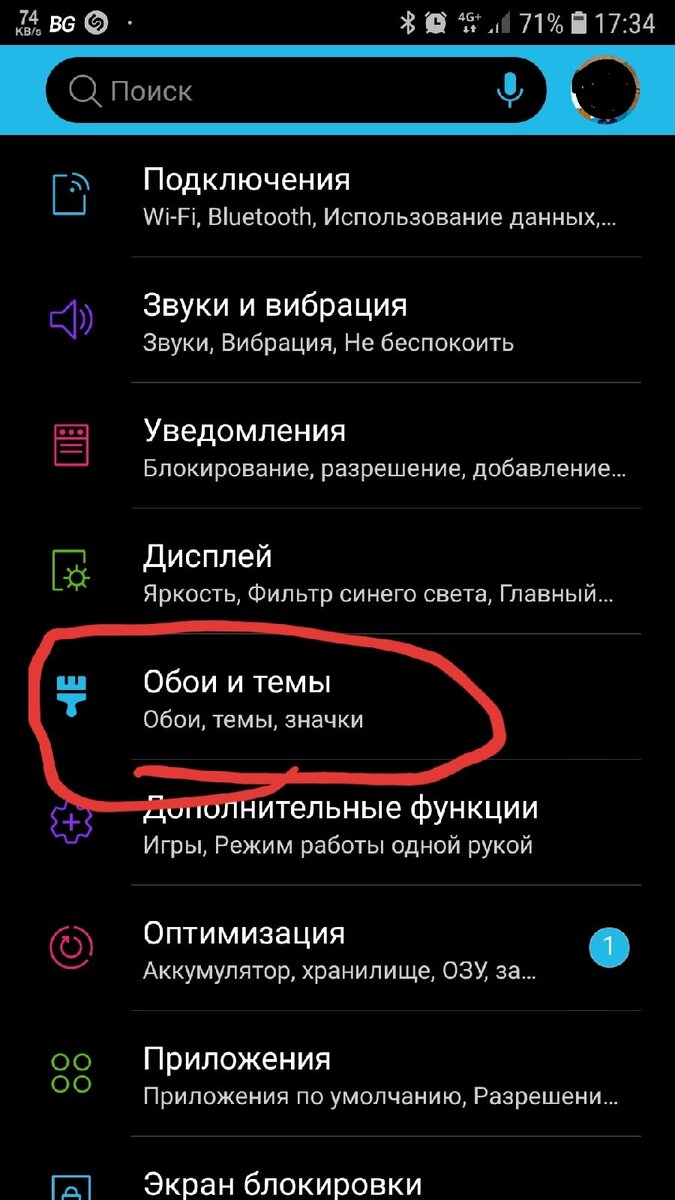
После этого откроется фирменный магазин тем (например, Galaxy Themes от Samsung). Для доступа к полному каталогу может потребоваться регистрация в учетной записи производителя — это стандартная процедура.
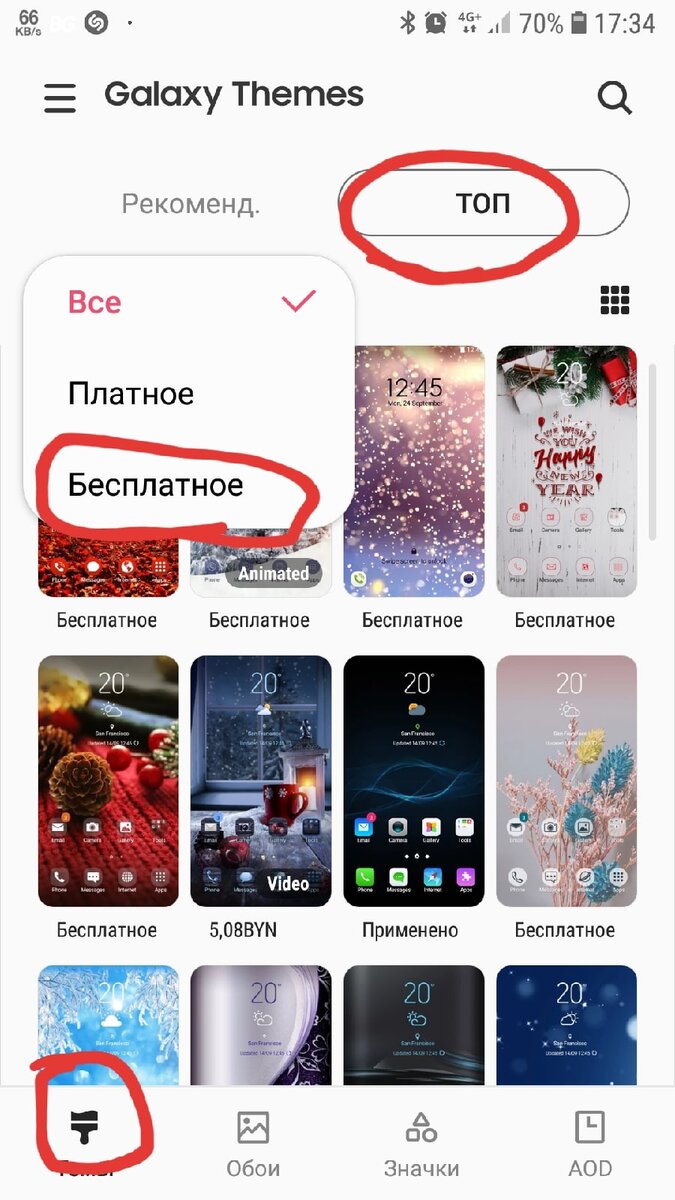
Шаг 2: Выбираем основную тему
Это самый важный этап, так как тема задает основное цветовое оформление всей системы. В магазине перейдите во вкладки «Топ» → «Бесплатные» → «Темы». Не стоит выбирать тему только по картинке заставки — её всегда можно заменить на любую вашу фотографию. Также не зацикливайтесь на иконках из темы, их мы заменим отдельно. Обращайте внимание на суть: светлая или тёмная тема вам нужна? Внимательно изучите скриншоты, чтобы понять, как будут выглядеть системные окна, шрифты, меню контактов и сообщений. Смело устанавливайте понравившийся вариант и тестируйте его в разных приложениях.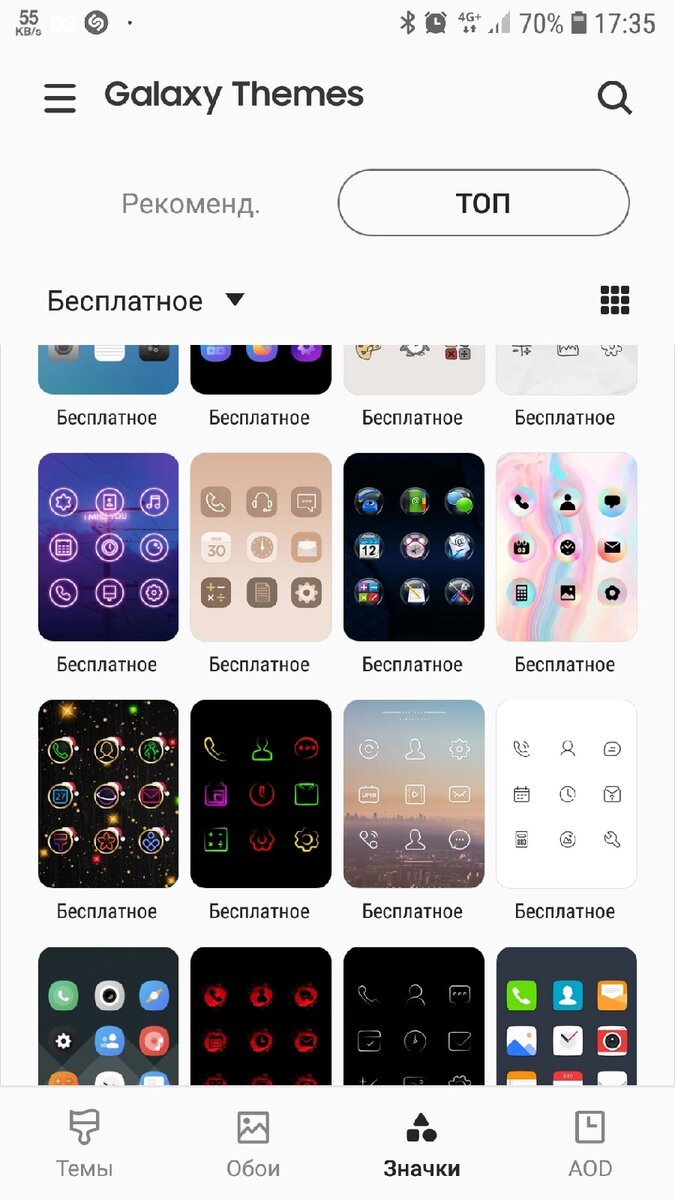
Шаг 3: Устанавливаем новые иконки
После выбора темы переходим к иконкам приложений. В том же разделе настроек найдите категорию «Значки» или «Иконки» и снова отфильтруйте контент по бесплатным и популярным вариантам. Здесь уже можно руководствоваться исключительно эстетическими предпочтениями — выбирайте набор, который больше всего радует глаз.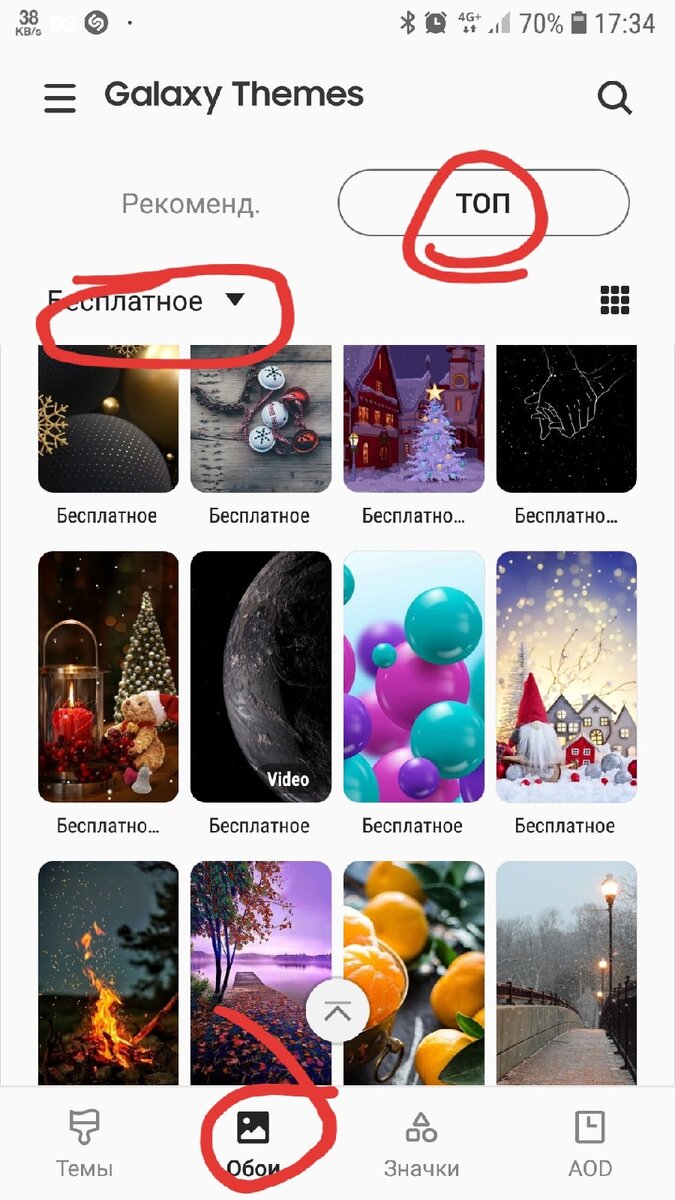
Финальные штрихи и альтернативы
По аналогии можно настроить обои для рабочего стола и экрана блокировки, а также Always On Display (AOD), если эта функция поддерживается вашим телефоном. В Play Market существует множество сторонних лаунчеров (например, Nova Launcher), которые способны изменить интерфейс до неузнаваемости. Однако лично я предпочитаю стандартный способ, так как сторонние лаунчеры могут создавать дополнительную нагрузку на процессор и вызывать подтормаживания. Мой выбор — тёмная системная тема и индивидуально подобранные иконки, что сохраняет высокую производительность и дарит устройству свежий вид.Надеюсь, это руководство было для вас полезным. Если у вас есть возможность и желание поддержать проект, это можно сделать по реквизитам ниже. Спасибо за внимание и удачной кастомизации!
Белагропромбанк
9112 2300 1880 4913
срок действия 02/21