

Введение: почему Macrodroid — мощный инструмент для очистки
Здравствуйте, уважаемые читатели! Проблема нехватки памяти на смартфоне знакома многим. Файлы и кэш приложений быстро заполняют внутреннее хранилище, замедляя работу устройства. Вместо того чтобы постоянно устанавливать и использовать различные файловые менеджеры вроде "ES Проводник" или "Google Files", я предлагаю более универсальное и эффективное решение. Приложение Macrodroid — это не просто чистильщик, а многофункциональный инструмент для автоматизации, который может решать множество задач, включая регулярную очистку телефона от цифрового мусора. Давайте разберемся, как его настроить.

Шаг 1: Установка и первоначальная настройка Macrodroid
Первым делом необходимо скачать и установить приложение Macrodroid из официального магазина приложений. После установки крайне важно предоставить ему все запрашиваемые разрешения для работы с файловой системой. Также обязательно исключите Macrodroid из списка приложений для энергосбережения в настройках вашего телефона. Это предотвратит случайную остановку фоновых процессов и обеспечит бесперебойную работу созданных макросов.

Шаг 2: Создание нового макроса
Откройте приложение и перейдите на вкладку "Макросы". Здесь хранятся все ваши сценарии автоматизации. Чтобы создать новый, нажмите на значок "+" (плюс).

Шаг 3: Настройка триггера — когда будет запускаться очистка?
Триггер — это условие, которое запускает макрос. Для нашей задачи очистки идеально подходят триггеры, связанные со временем. Выберите один из двух вариантов (или оба):
- "День/Время": Позволяет настроить точное расписание. Например, можно установить ежедневную очистку в 3 часа ночи, когда телефоном не пользуются.
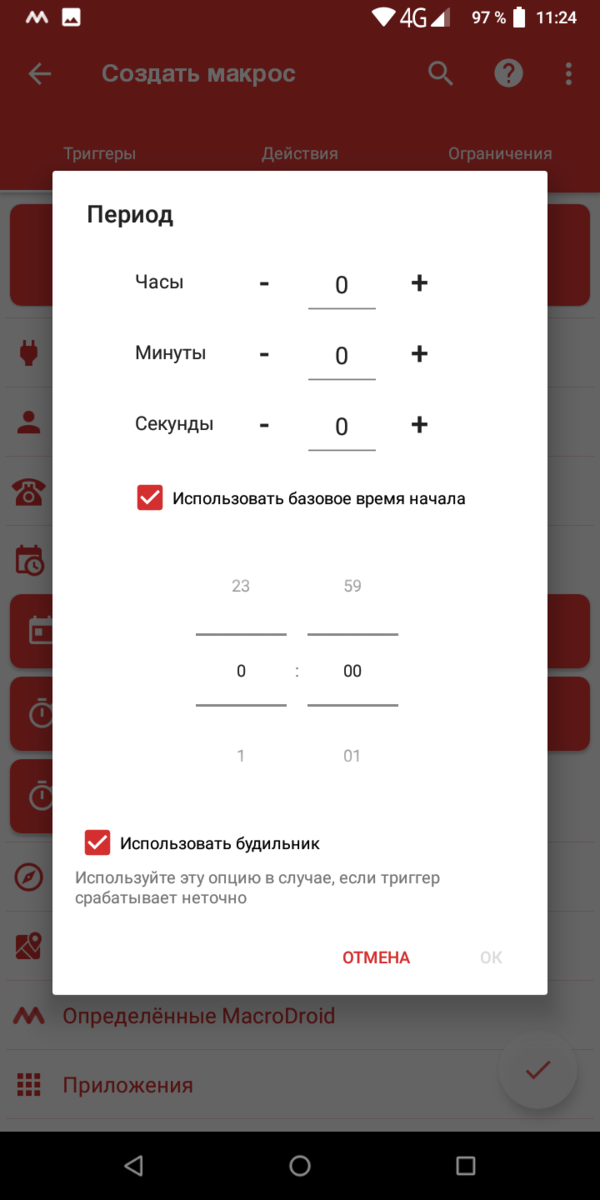
- "Период": Запускает макрос через равные промежутки времени, например, каждые 24 часа или каждую неделю.
Вы можете активировать оба триггера, но тогда очистка будет происходить при срабатывании любого из них. Для гибкости можно один из них временно отключить. Чтобы изменить параметры триггера, просто нажмите на него и выберите "Настройка".
Обратите внимание: Как очистить прозрачный силиконовый чехол для мобильного телефона.
Шаг 4: Добавление действий — какие папки удалять?
После настройки расписания переходим к самому важному — определению папок для удаления. Это могут быть директории с кэшем приложений, временными файлами, загрузками браузера и т.д.
Важно: Если приложение не отображает внутреннюю память устройства, вам необходимо предоставить ему доступ через системные настройки Android (обычно это пункт "Разрешить доступ ко всем файлам").

Опираясь на скриншоты, выполните следующие шаги для каждой папки, которую хотите очищать. Каждая папка добавляется как отдельное действие в макросе.
1. Нажмите "Добавить действие".
2. В категории "Файлы" выберите "Удалить файл(ы)".
3. Откройте нужную папку в файловом менеджере.
4. Нажмите кнопку "Выбрать".
5. В появившемся окне выберите опцию "Папка" и подтвердите выбор кнопкой "ОК". Теперь содержимое этой папки будет автоматически удаляться по вашему расписанию.
Совет: Для максимального эффекта добавьте в список все несистемные папки, где регулярно скапливается мусор (например, Download, Android/data/*/cache, папки мессенджеров). Помните: одно действие — одна папка.
Шаг 5: Сохранение и активация макроса
После того как вы добавили все необходимые действия по удалению папок, нажмите на галочку в правом верхнем углу. Вам будет предложено дать имя вашему макросу, например, "Автоочистка кэша". После сохранения макрос сразу начнет работать согласно заданному триггеру.
Дополнительные возможности и заключение
Макрос готов! Вы можете расширить его функционал, добавив дополнительные действия. Например, после очистки можно настроить показ уведомления с отчетом об освобожденном месте. Благодаря такому автоматизированному подходу вам больше не придется вручную чистить телефон — свободное место будет поддерживаться постоянно. Macrodroid открывает широкие возможности для автоматизации, и очистка памяти — лишь один из множества полезных сценариев.
Больше интересных статей здесь: Гаджеты.
Источник статьи: Как очистить телефон от мусора.